Bạn đã bao giờ dành hàng giờ đồng hồ để thiết kế một bảng khảo sát cho luận văn hay nghiên cứu thị trường, nhưng rồi lại nhận được phản hồi “câu hỏi khó hiểu quá” hoặc “tôi không biết chọn mức nào”? Thực tế, việc xây dựng thang đo Likert chuẩn chỉnh trong Google Forms không đơn thuần là chọn một loại câu hỏi – đó là cả một nghệ thuật kết hợp giữa phương pháp nghiên cứu và công cụ công nghệ. Trong bài hướng dẫn này, chúng ta sẽ cùng tìm hiểu cách tạo câu hỏi Likert scale trong Google Forms từ những bước sơ khai nhất: thiết lập biểu mẫu, thiết kế câu hỏi đúng nguyên tắc, lựa chọn loại câu hỏi phù hợp, cho đến xuất và làm sạch dữ liệu để sẵn sàng phân tích trong SPSS hay AMOS.
Thang đo Likert là công cụ đo lường thái độ, nhận thức hoặc hành vi phổ biến nhất trong nghiên cứu định lượng. Dù bạn đang khảo sát sự hài lòng của khách hàng, đánh giá mức độ đồng ý của sinh viên về một chính sách mới, hay đo lường ý định mua hàng, một bảng hỏi với thang đo Likert được xây dựng tốt sẽ quyết định chất lượng dữ liệu và độ tin cậy của kết quả phân tích (thường được kiểm định qua hệ số Cronbach’s Alpha). Tuy nhiên, không phải ai cũng biết cách tận dụng tối đa Google Forms – một công cụ miễn phí nhưng cực kỳ mạnh mẽ – để thực hiện điều này.
Trước khi bắt tay vào các thao tác kỹ thuật, bạn cần nắm rõ quy trình từ thiết kế đến triển khai. Google Forms cung cấp hai loại câu hỏi chuyên biệt cho thang đo Likert: Lưới trắc nghiệm (Multiple Choice Grid) và Phạm vi tuyến tính (Linear Scale). Mỗi loại có ưu nhược điểm riêng, ảnh hưởng trực tiếp đến trải nghiệm của người trả lời và cách dữ liệu được xuất ra. Vì vậy, cách tạo câu hỏi Likert scale hiệu quả không chỉ là biết chọn đúng loại câu hỏi, mà còn là biết cách cấu trúc nội dung câu hỏi, gán nhãn thang đo và tổ chức biểu mẫu một cách logic. Bài viết này sẽ giúp bạn thành thạo tất cả những điều đó, dựa trên cả nền tảng lý thuyết và kinh nghiệm thực tế từ hàng trăm dự án khảo sát.
Tạo một Google Form và Làm quen với các Công cụ
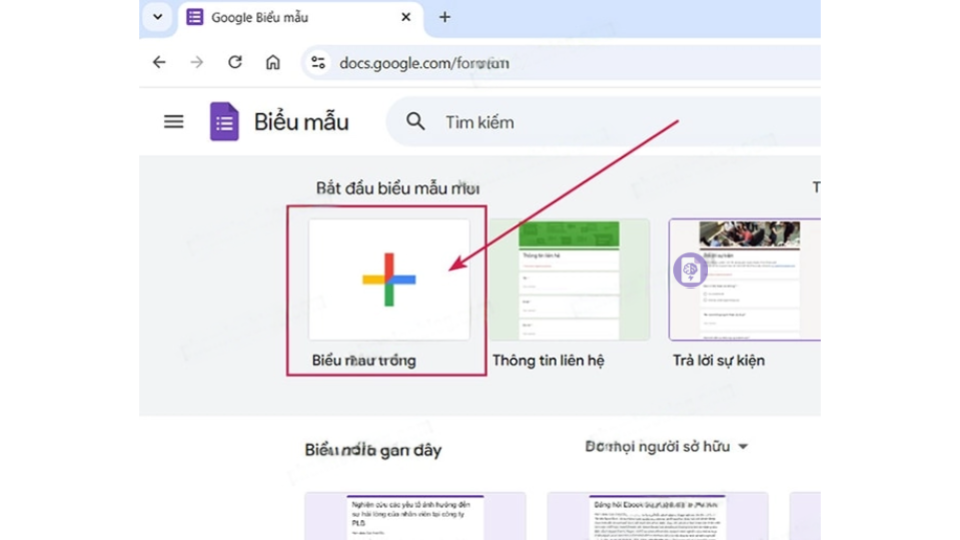
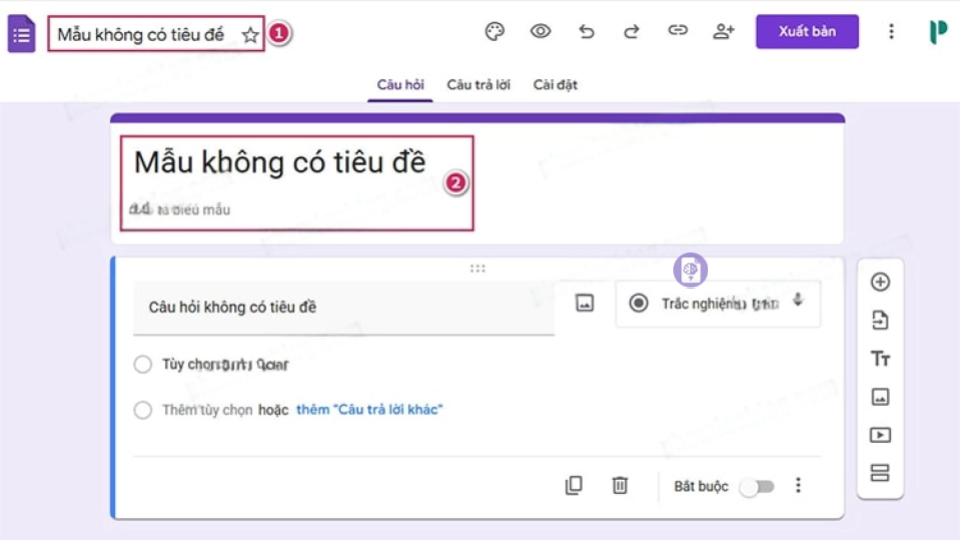
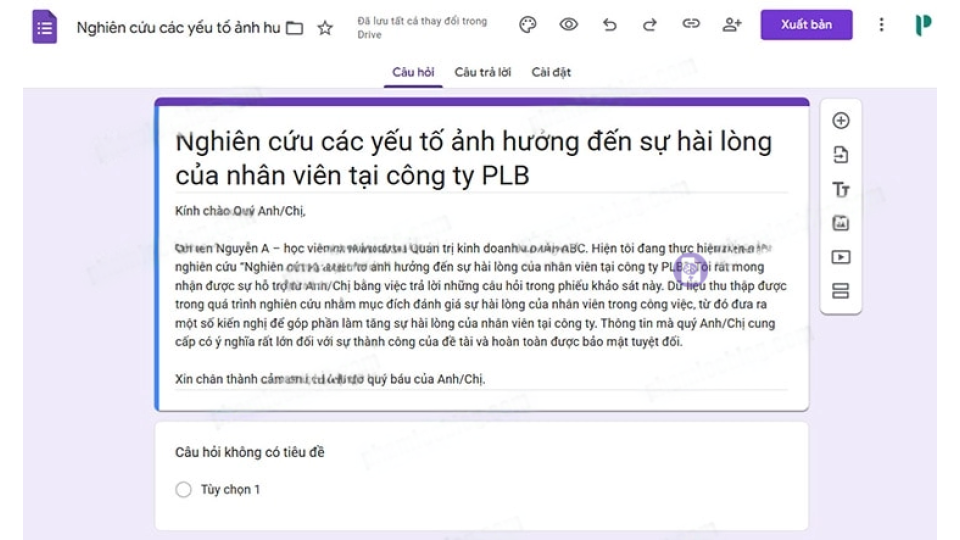
Để bắt đầu bạn cần có một tài khoản Google và truy cập vào Google Forms. Bạn có thể vào trực tiếp qua địa chỉ docs.google.com/forms hoặc từ Google Drive (nhấn “Mới” > “Google Biểu mẫu”). Giao diện của Google Forms rất thân thiện, nhưng trước khi lao vào thêm câu hỏi, hãy dành chút thời gian để tùy chỉnh biểu mẫu. Đặt tên cho khảo sát, viết mô tả ngắn gọn nêu mục đích và cam kết bảo mật – điều này làm tăng tính chuyên nghiệp và tỷ lệ phản hồi.
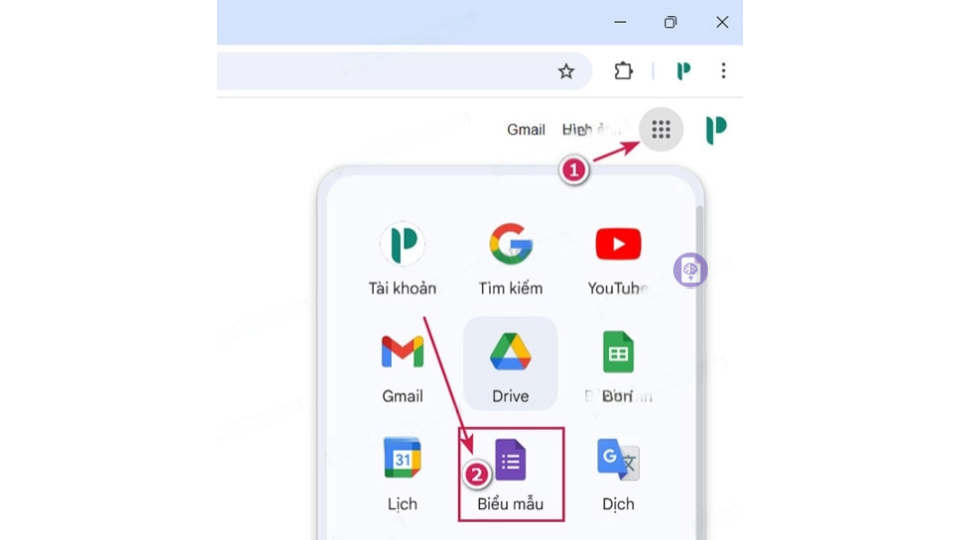
Các công cụ quan trọng trong Google Forms mà bạn sẽ dùng thường xuyên bao gồm:
- Thêm câu hỏi mới (dấu “+” ở thanh công cụ bên phải): Đây là nút bạn sẽ nhấn liên tục. Sau khi thêm, bạn chọn loại câu hỏi phù hợp.
- Nhập câu hỏi (biểu tượng trang giấy có mũi tên): Nếu bạn đã có một form khảo sát cũ hoặc một ngân hàng câu hỏi, chức năng này cho phép bạn tái sử dụng mà không cần gõ lại. Rất hữu ích khi bạn muốn chuẩn hóa thang đo giữa các nghiên cứu.
- Thêm tiêu đề và mô tả (biểu tượng “Tt”): Dùng để phân chia biểu mẫu thành các phần (section), mỗi phần có tiêu đề riêng. Điều này đặc biệt quan trọng khi bạn có các nhóm thang đo khác nhau (ví dụ: “I. Thông tin cá nhân”, “II. Đánh giá về chất lượng dịch vụ”). Việc phân chia giúp người trả lời không bị rối và tăng tính chuyên nghiệp cho bài nghiên cứu.
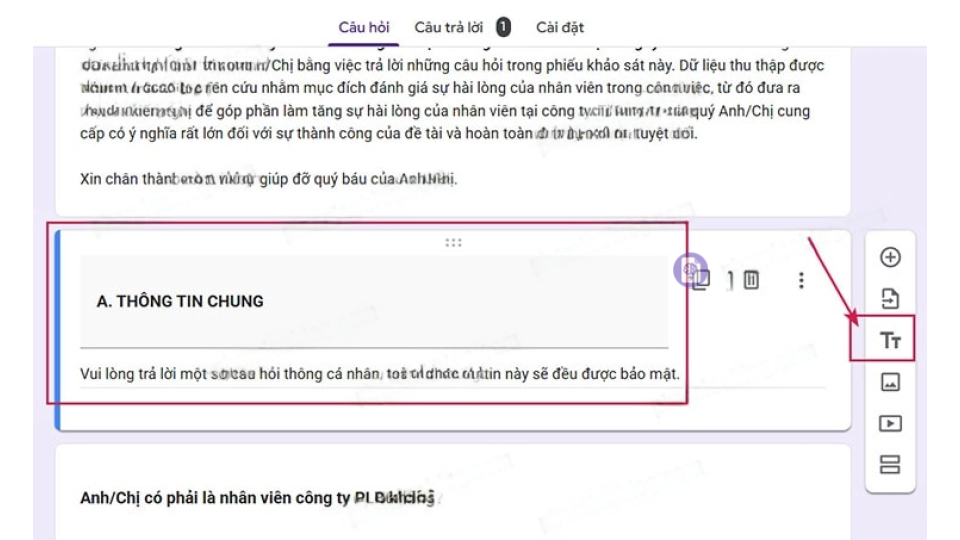
- Chèn hình ảnh/video: Ít khi dùng cho Likert nhưng có thể hỗ trợ khi bạn cần mô tả bối cảnh.
- Chia biểu mẫu thành các phần (thêm mục): Cho phép bạn tạo cấu trúc khảo sát nhiều trang, kết hợp với logic phân nhánh (sẽ nói sau).
Khi đã quen với các công cụ, bạn có thể bắt đầu thiết kế các mục hỏi Likert. Nhưng trước hết, hãy đảm bảo bạn hiểu rõ nguyên tắc thiết kế một thang đo chuẩn. Biết cách tạo form khảo sát thang đo Likert không chỉ là thao tác kỹ thuật mà còn là sự thấu hiểu về phương pháp.
Thiết kế thang đo Likert hiệu quả

Một cách tạo câu hỏi Likert scale thành công bắt nguồn từ việc thiết kế chính xác nội dung thang đo. Rất nhiều người mắc sai lầm cơ bản khi viết câu hỏi: đặt câu hỏi kép (double-barreled), dùng ngôn ngữ dẫn dắt, hoặc không gán nhãn cho các mức độ, khiến dữ liệu thu thập kém tin cậy. Dưới đây là những nguyên tắc vàng từ các tài liệu phương pháp nghiên cứu mà bạn cần tuân thủ.
Quy tắc “Một ý tưởng”: Mỗi mục hỏi chỉ nên tập trung vào một khía cạnh duy nhất. Ví dụ điển hình: “Bạn hài lòng về giá cả và chất lượng sản phẩm” là một câu hỏi kép. Nếu một người hài lòng về chất lượng nhưng không hài lòng về giá, họ sẽ lúng túng không biết chọn mức nào. Hãy tách thành hai câu: “Bạn hài lòng về chất lượng sản phẩm” và “Bạn hài lòng về giá cả sản phẩm”. Việc này không chỉ làm rõ ràng mà còn cho phép bạn phân tích riêng từng yếu tố.
Nhất quán về cực (Polarity): Tất cả các mục trong cùng một nhóm thang đo nên có cùng một hướng. Ví dụ, nếu thang đo của bạn là 1 = “Rất không đồng ý” đến 5 = “Rất đồng ý”, hãy giữ nguyên như vậy cho toàn bộ nhóm. Đừng đảo ngược bất ngờ một câu khiến người trả lời nhầm lẫn. Sự nhất quán giúp họ trả lời nhanh hơn và hạn chế sai sót.
Số điểm và nhãn: Thang đo 5 điểm hoặc 7 điểm là phổ biến nhất trong nghiên cứu. Thang lẻ có điểm giữa (midpoint) cho phép người trả lời bày tỏ sự trung lập. Tuy nhiên, nếu bạn muốn buộc họ chọn một phía, có thể dùng thang chẵn (4 hoặc 6 điểm) – nhưng cần cân nhắc vì có thể gây bức xúc. Điều quan trọng là phải gán nhãn cho tất cả các mức nếu có thể. Trong Google Forms, với loại Lưới trắc nghiệm bạn có thể dễ dàng nhập nhãn cho từng cột. Với Phạm vi tuyến tính, bạn chỉ có thể nhập nhãn cho hai đầu mút, điều này là một hạn chế (chúng ta sẽ phân tích sau).
Ngôn ngữ trung lập: Tránh các từ mang tính cảm xúc như “tuyệt vời”, “tệ hại”, hoặc các từ dẫn dắt như “Bạn có đồng ý rằng sản phẩm tuyệt vời này…?”. Ngôn ngữ càng khách quan, dữ liệu càng đáng tin cậy. Ngoài ra, nên cân bằng giữa các câu hỏi thuận và nghịch để giảm thiên kiến “set response” (người trả lời có xu hướng chọn một phía suốt). Ví dụ: xen kẽ các phát biểu tích cực (“Tôi cảm thấy tự tin khi sử dụng sản phẩm”) và tiêu cực (“Tôi thấy sản phẩm khó sử dụng”), sau đó trong phân tích bạn sẽ đảo mã (reverse coding) cho các câu nghịch.
Một ví dụ thực tế: Khi thiết kế bảng hỏi đo lường sự hài lòng của nhân viên về môi trường làm việc, thay vì dùng câu “Bạn có yêu thích công việc và đồng nghiệp không?”, bạn nên có một nhóm các phát biểu riêng biệt: “Tôi hài lòng với công việc hiện tại”, “Tôi cảm thấy được tôn trọng từ đồng nghiệp”, “Tôi có đủ công cụ để hoàn thành công việc”. Tất cả đều được thiết kế trên thang đo Likert 5 mức độ từ “Rất không đồng ý” đến “Rất đồng ý”. Nhờ đó, bạn có thể chạy Cronbach’s Alpha cho từng nhóm và đánh giá độ tin cậy. Đây chính là nền tảng để bạn tự tin khi thực hiện cách tạo thang đo Likert trong Google Form.
Cách tạo câu hỏi Likert scale trong Google Forms
Bây giờ chúng ta đi vào phần kỹ thuật trọng tâm: cách tạo câu hỏi Likert scale trong Google Forms. Như đã đề cập, Google Forms cung cấp hai loại câu hỏi lý tưởng cho thang đo Likert: Lưới trắc nghiệm (Multiple Choice Grid) và Phạm vi tuyến tính (Linear Scale). Mỗi loại có cách thức hoạt động và ứng dụng khác nhau. Việc lựa chọn phụ thuộc vào cấu trúc bảng hỏi, số lượng biến quan sát và cách bạn định xử lý dữ liệu sau này. Hãy cùng khám phá chi tiết từng phương pháp.
Dù chọn loại nào, bạn cũng nên tổ chức form thành các phần rõ ràng. Ví dụ, trong một nghiên cứu về sự hài lòng khách hàng, bạn có thể tạo các phần (section) tương ứng với từng khía cạnh: “Chất lượng sản phẩm”, “Dịch vụ khách hàng”, “Giá cả”… Mỗi phần sẽ chứa một lưới trắc nghiệm hoặc một loạt câu hỏi phạm vi tuyến tính. Cách làm này vừa giúp người trả lời không bị ngợp, vừa giúp bạn xuất dữ liệu có cấu trúc. Khi đã hiểu rõ hai công cụ này, bạn sẽ dễ dàng quyết định cách tạo form khảo sát thang đo Likert phù hợp với dự án của mình.
Sử dụng “Lưới trắc nghiệm” để tạo câu hỏi Likert scale
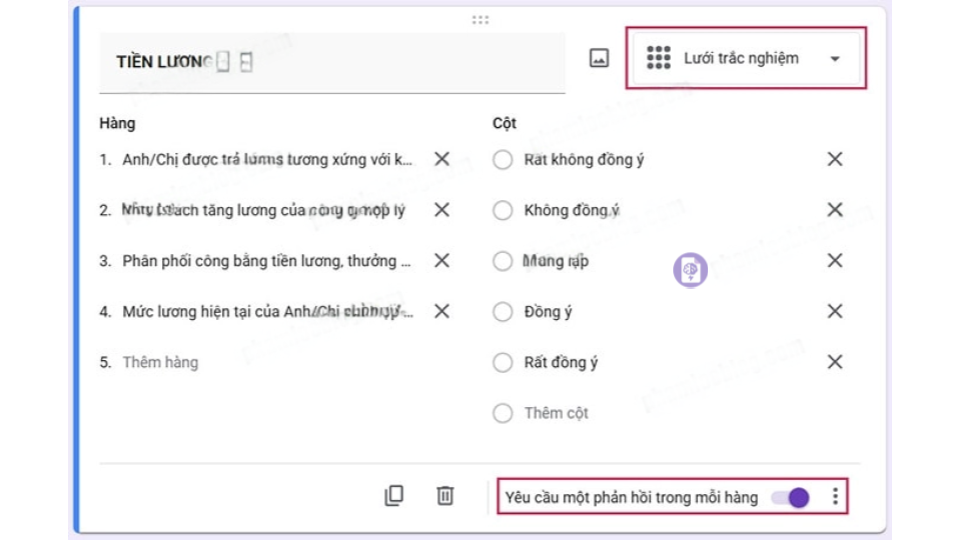
Lưới trắc nghiệm (Multiple Choice Grid) được xem là “vũ khí bí mật” cho những bảng khảo sát có nhiều biến quan sát cùng chung một thang đo. Khi bạn có một nhóm gồm 5-10 phát biểu đều dùng chung thang đo đồng ý 5 mức, thay vì tạo từng câu hỏi riêng lẻ, bạn gom chúng vào một lưới. Điều này giúp giao diện cực kỳ gọn gàng, chuyên nghiệp và tiết kiệm thời gian cho người trả lời. Đây là một cách tạo câu hỏi Likert scale được ưa chuộng trong cộng đồng nghiên cứu định lượng.
Các bước cấu hình:
- Nhấn “Thêm câu hỏi”, chọn loại “Lưới trắc nghiệm”.
- Trong phần Hàng (Rows), nhập lần lượt từng phát biểu. Ví dụ: “Sản phẩm đúng như mô tả”, “Sản phẩm hoạt động ổn định”, “Chất liệu sản phẩm tốt”.
- Trong phần Cột (Columns), nhập các mức độ của thang đo: “Rất không đồng ý”, “Không đồng ý”, “Trung lập”, “Đồng ý”, “Rất đồng ý”. Bạn có thể điều chỉnh số cột tùy ý (thường là 5 hoặc 7). Đây chính là lúc bạn áp dụng thang đo Likert 5 mức độ gg Form.
- Tích vào tùy chọn “Bắt buộc” nếu bạn muốn người trả lời không được bỏ qua bất kỳ dòng nào. Lưu ý: trong một lưới, nếu bắt buộc, tất cả các dòng đều bắt buộc; bạn không thể chỉ bắt buộc một vài dòng. Vì vậy, hãy đảm bảo tất cả các phát biểu đều thực sự cần thiết.
- Bạn có thể thêm mô tả cho lưới bằng cách nhấn vào biểu tượng ba chấm và chọn “Mô tả” để hướng dẫn người trả lời, ví dụ: “Vui lòng chọn một mức độ phù hợp nhất với ý kiến của bạn”.
Ưu điểm nổi bật:
- Giao diện nhỏ gọn: Nhiều câu hỏi được nhóm trong một bảng, form trông rất “sạch” và chuyên nghiệp. Điều này làm giảm tỷ lệ bỏ cuộc giữa chừng, đặc biệt với các khảo sát dài.
- So sánh trực quan: Người trả lời có thể dễ dàng nhìn thấy tất cả các phát biểu và các mức lựa chọn, giúp họ trả lời nhất quán hơn.
- Dễ xuất dữ liệu: Mỗi dòng trong lưới sẽ trở thành một cột trong Google Sheets, với giá trị là văn bản (nhãn của cột mà họ chọn). Tuy nhiên, bạn cần mã hóa lại thành số nếu muốn phân tích định lượng (sẽ nói ở phần xuất dữ liệu).
Nhược điểm cần lưu ý:
- Thang đo cố định cho cả nhóm: Tất cả các hàng trong lưới phải dùng chung một bộ cột. Nếu bạn có một phát biểu cần thang đo khác (ví dụ: “Không bao giờ” đến “Luôn luôn”), bạn không thể nhét nó vào cùng lưới mà phải tạo lưới mới. Điều này đòi hỏi bạn phải lên kế hoạch nhóm câu hỏi thật tốt.
- Không xuất trực tiếp dữ liệu số: Như đã nói, dữ liệu thô là chữ (như “Đồng ý”), bạn sẽ mất công chuyển đổi sang số trong Excel/SPSS. Tuy nhiên, nếu bạn quen với việc dùng hàm IF hay recode, đây không phải vấn đề lớn.
Ví dụ thực tế: Một nghiên cứu về trải nghiệm học trực tuyến có nhóm câu hỏi “Mức độ hài lòng về nền tảng học tập”. Sinh viên sẽ đánh giá 6 khía cạnh: “Giao diện thân thiện”, “Video chất lượng”, “Tài liệu đầy đủ”, “Tương tác với giảng viên”, “Hỗ trợ kỹ thuật”, “Diễn đàn thảo luận” – tất cả đều dùng thang đo Likert 5 mức độ từ “Rất không hài lòng” đến “Rất hài lòng”. Dùng Lưới trắc nghiệm, bạn chỉ cần 1 câu hỏi duy nhất trong form nhưng bao quát được 6 biến. Khi thu thập, dữ liệu xuất ra rất trực quan.
Sử dụng “Phạm vi tuyến tính” để tạo câu hỏi Likert scale
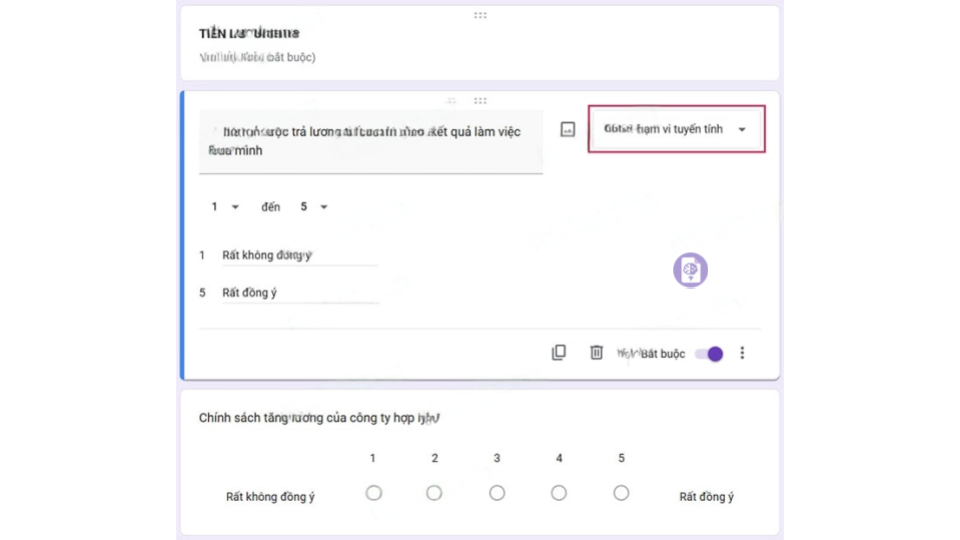
Phạm vi tuyến tính (Linear Scale) là lựa chọn thứ hai và cũng là một cách tạo câu hỏi Likert scale được nhiều nhà nghiên cứu ưa thích, đặc biệt khi họ muốn dữ liệu xuất ra ngay dưới dạng số. Với loại câu hỏi này, mỗi phát biểu là một câu hỏi độc lập, có thang điểm từ 1 đến một số tối đa tùy chọn (thường là 5 hoặc 7). Bạn có thể gán nhãn cho hai giá trị đầu và cuối, ví dụ: 1 = “Rất không đồng ý” và 5 = “Rất đồng ý”. Đây chính là cách làm phạm vi tuyến tính trong gg Form.
Các bước cấu hình:
- Nhấn “Thêm câu hỏi”, chọn loại “Phạm vi tuyến tính”.
- Nhập nội dung câu hỏi, ví dụ: “Chất lượng phục vụ của nhân viên”.
- Thiết lập dải số: từ 1 đến 5 (có thể thay đổi thành 1-7 hoặc 1-10 tùy nghiên cứu).
- Nhập nhãn cho điểm 1 và nhãn cho điểm 5 (hoặc điểm cuối). Ví dụ: 1 = “Rất kém” và 5 = “Rất tốt”. Lưu ý rằng các điểm 2, 3, 4 sẽ không có nhãn – đây là nhược điểm lớn, vì người trả lời chỉ có thể đoán ý nghĩa của các mức giữa.
- Tích chọn “Bắt buộc” nếu cần.
Ưu điểm nổi bật:
- Dữ liệu xuất ra là số: Đây là lợi thế cực lớn. Khi người trả lời chọn mức 4, Google Sheets sẽ ghi nhận giá trị 4. Bạn không cần mất công mã hóa lại từ chữ sang số, tiết kiệm thời gian và giảm sai sót khi chuẩn bị dữ liệu cho SPSS, AMOS hay SmartPLS.
- Linh hoạt thang đo riêng cho từng câu: Bạn có thể dễ dàng gán các thang đo khác nhau cho các câu hỏi khác nhau. Ví dụ, câu về tần suất có thể dùng thang “Không bao giờ” – “Luôn luôn”, câu về chất lượng có thể dùng “Rất tệ” – “Rất tốt”. Điều này không làm được với Lưới trắc nghiệm trừ khi bạn tách lưới.
- Phù hợp với form có ít biến: Nếu bạn chỉ có 3-5 câu hỏi riêng lẻ, dùng Linear Scale giúp form không quá rối.
Nhược điểm:
- Form dài hơn: Mỗi câu hỏi chiếm một dòng riêng, làm cho form trông dài và có thể gây nản lòng nếu bạn có vài chục biến. Người trả lời có thể cảm thấy mệt mỏi, dẫn đến tỷ lệ bỏ cuộc cao.
- Thiếu nhãn ở các mức giữa: Như đã nói, chỉ có hai đầu mút có nhãn. Điều này có thể làm giảm độ chính xác vì mỗi người có thể hiểu khác nhau về mức 3 là “trung lập” hay “hơi đồng ý”. Để khắc phục, bạn có thể ghi chú trong mô tả câu hỏi: “1=Rất không đồng ý, 2=Không đồng ý, 3=Trung lập, 4=Đồng ý, 5=Rất đồng ý”. Tuy nhiên, người dùng không nhìn thấy trực tiếp trên thanh trượt.
Ví dụ: Khảo sát mức độ hài lòng của khách hàng sau khi mua hàng online: bạn muốn đo lường 3 yếu tố riêng rẽ “Giao hàng đúng hẹn”, “Đóng gói cẩn thận”, “Thái độ shipper”. Mỗi yếu tố bạn tạo một câu Linear Scale riêng với thang 1-5. Khi xuất dữ liệu, bạn có ngay cột “Giao hàng đúng hẹn” với các giá trị 1-5, sẵn sàng để tính trung bình.
Cách làm thang đo Likert trong Word
Không phải lúc nào bạn cũng triển khai khảo sát trực tuyến. Đôi khi, bạn cần một bảng câu hỏi giấy để phát tận tay tại sự kiện, lớp học, hoặc khu vực không có internet. Cách làm thang đo Likert trong Word cũng là một kỹ năng cần thiết, đặc biệt khi đối tượng khảo sát ít tiếp cận công nghệ.
Các bước thực hiện trong Word:
- Mở Microsoft Word, tạo một tài liệu mới.
- Bạn có thể dùng công cụ Bảng (Table) để tạo cấu trúc giống như Lưới trắc nghiệm. Chèn một bảng với số dòng tương ứng số phát biểu + 1 dòng tiêu đề, số cột tương ứng số mức Likert + 1 cột cho nội dung phát biểu.
- Ở dòng đầu tiên, nhập tiêu đề các cột: “Phát biểu”, “Rất không đồng ý”, “Không đồng ý”, “Trung lập”, “Đồng ý”, “Rất đồng ý”.
- Ở các dòng sau, nhập nội dung từng phát biểu vào cột đầu. Để người trả lời đánh dấu, bạn có thể sử dụng ký tự ô trống (check box) bằng cách chèn Symbol hoặc dùng công cụ Check Box Content Control (trên tab Developer). Tuy nhiên, cách đơn giản là để một ô trống để họ đánh dấu “X”.
- Định dạng bảng cho dễ nhìn: căn lề giữa cho các ô lựa chọn, tô màu nền xen kẽ để chống nhầm dòng.
Lợi ích của Word so với Google Forms:
- Tùy biến giao diện cao hơn: Bạn có thể chèn logo, tiêu đề phức tạp, font chữ tùy chỉnh, in màu đẹp mắt. Google Forms tuy có giao diện sạch nhưng ít tùy chỉnh về thiết kế.
- Thu thập dữ liệu offline: Thích hợp cho đối tượng không rành công nghệ hoặc không có thiết bị kết nối mạng. Sau khi thu thập, bạn sẽ phải nhập liệu thủ công vào Excel, nhưng đôi khi đó là cách duy nhất.
- Kiểm soát hoàn toàn: Không lo giới hạn số lượng người trả lời hay sự cố máy chủ.
Tuy nhiên, nhược điểm rõ ràng là công sức nhập liệu và nguy cơ sai sót khi nhập. Nếu bạn cần xử lý số lượng lớn, nên cân nhắc dùng Google Forms để tự động hóa. Dù chọn cách nào, nguyên tắc thiết kế thang đo vẫn phải được tuân thủ nghiêm ngặt.
Xuất và làm sạch dữ liệu thu thập được
Sau khi form đã thu thập đủ số lượng mẫu, việc tiếp theo trong quy trình cách tạo câu hỏi Likert scale chuyên nghiệp là xuất và làm sạch dữ liệu. Đây là bước mà nhiều người xem nhẹ nhưng lại ảnh hưởng trực tiếp đến kết quả phân tích.
- Xuất từ Google Forms sang Google Sheets:
- Truy cập form, chuyển sang tab “Câu trả lời” (Responses).
- Nhấn vào biểu tượng Google Sheets màu xanh lá cây. Một bảng tính mới sẽ được tạo và tự động liên kết với form. Mọi câu trả lời mới sẽ được cập nhật theo thời gian thực.
- Trong Google Sheets, bạn có thể xem dữ liệu thô: mỗi dòng là một người trả lời, mỗi cột là một câu hỏi. Với Lưới trắc nghiệm, mỗi hàng trong lưới tách thành một cột, giá trị là văn bản (ví dụ: “Đồng ý”). Với Phạm vi tuyến tính, giá trị là số.
- Tải xuống Excel:
- Từ Google Sheets, vào menu “Tệp” > “Tải xuống” > “Microsoft Excel (.xlsx)”. File Excel này bạn có thể mở bằng SPSS (phiên bản mới hỗ trợ nhập .xlsx) hoặc dùng để làm sạch thủ công.
- Làm sạch dữ liệu:
- Mã hóa lại (recode): Nếu bạn dùng Lưới trắc nghiệm, cần chuyển các nhãn chữ thành số. Ví dụ: “Rất không đồng ý” = 1, … “Rất đồng ý” = 5. Có thể dùng hàm IF hoặc Replace trong Excel, hoặc recode trực tiếp trong SPSS.
- Xử lý dữ liệu trống: Nếu bạn không đặt câu hỏi là bắt buộc, có thể có ô trống. Kiểm tra và quyết định loại bỏ nguyên bản ghi đó hay thay thế bằng giá trị trung bình (mean imputation). Tốt nhất là khi thiết kế form, hãy bắt buộc tất cả các câu hỏi quan trọng để tránh thiếu dữ liệu.
- Chuẩn bị cho phân tích: Dữ liệu Likert thường được xem là dữ liệu khoảng (interval) trong thực hành nghiên cứu, cho phép tính trung bình, độ lệch chuẩn và các kiểm định thống kê như t-test, ANOVA, hồi quy. Trước khi phân tích, hãy kiểm tra độ tin cậy của từng nhóm thang đo bằng hệ số Cronbach’s Alpha. Ví dụ: bạn có 5 biến quan sát cho “Chất lượng dịch vụ”, chạy Cronbach’s Alpha trong SPSS sẽ cho biết liệu 5 câu này có đo lường nhất quán cùng một khái niệm không. Nếu hệ số < 0.7, có thể cần loại bỏ biến có tương quan thấp.
Mẹo nhỏ: Khi thiết kế form, hãy đặt tên cột trong Google Sheets trùng với tên biến bạn sẽ dùng trong SPSS để đỡ nhầm lẫn. Bạn có thể đổi tên câu hỏi trong form thành mã biến (ví dụ: “HL1”, “HL2” …) để khi xuất dữ liệu đã có sẵn nhãn ngắn gọn.
Mẹo thu thập dữ liệu hiệu quả

Dù bạn đã thành thạo cách tạo câu hỏi Likert scale, tỷ lệ phản hồi thấp hoặc dữ liệu chất lượng kém vẫn có thể xảy ra. Dưới đây là những mẹo vàng giúp tối ưu quá trình thu thập.
Tối ưu tỷ lệ phản hồi: Form của bạn cần có lời mở đầu rõ ràng, nêu mục đích nghiên cứu, thời gian dự kiến hoàn thành (thường <10 phút) và cam kết ẩn danh. Đừng quên lời cảm ơn ở cuối. Thêm vào đó, nếu gửi qua email hoặc mạng xã hội, hãy cá nhân hóa lời mời.
Kiểm thử mẫu (Pilot Test): Trước khi phát chính thức, hãy gửi form cho 5-10 người (tốt nhất là những người giống với đối tượng mục tiêu) và yêu cầu họ phản hồi về độ rõ ràng của câu hỏi, thời gian điền, lỗi chính tả. Bạn sẽ ngạc nhiên về những vấn đề mình không nhận ra. Ví dụ, một câu hỏi có thể gây hiểu nhầm nếu dùng từ ngữ địa phương, hoặc một lưới trắc nghiệm có quá nhiều dòng khiến họ nản. Điều chỉnh dựa trên góp ý này.
Sử dụng Logic phân nhánh (Skip logic/Branching): Google Forms hỗ trợ tính năng “Chuyển đến phần dựa trên câu trả lời”. Tính năng này giúp bạn tạo ra các đường dẫn khác nhau, tránh hỏi những câu không liên quan. Ví dụ: nếu câu hỏi sàng lọc “Bạn đã từng sử dụng dịch vụ của chúng tôi chưa?” – nếu trả lời “Chưa”, họ sẽ được chuyển thẳng đến phần kết thúc, bỏ qua các câu hỏi chi tiết về trải nghiệm. Điều này giữ cho form ngắn gọn, tăng trải nghiệm và tỷ lệ hoàn thành. Một ví dụ khác: trong khảo sát nhân viên, nếu chọn “Không làm việc từ xa”, bỏ qua phần câu hỏi về công cụ làm việc từ xa.
Nhãn đầy đủ: Như đã nhấn mạnh, với Phạm vi tuyến tính chỉ có hai nhãn. Để bù đắp, bạn có thể thêm mô tả cho câu hỏi liệt kê ý nghĩa từng mức. Hoặc, nếu form không quá dài, hãy ưu tiên dùng Lưới trắc nghiệm vì nó hiển thị đầy đủ nhãn cho mọi mức, giảm nhầm lẫn.
Cuối cùng, hãy luôn theo dõi dữ liệu trong Google Sheets khi form đang chạy. Phát hiện sớm các bất thường (ví dụ: nhiều người bỏ dở ở một câu hỏi cụ thể) sẽ giúp bạn can thiệp kịp thời.
Câu Hỏi Thường Gặp (FAQ)
Thang đo Likert 5 mức độ trong Google Form có phải là tối ưu nhất không?
Thang đo 5 mức độ (5-point Likert scale) là lựa chọn phổ biến và cân bằng nhất. Nó cung cấp đủ độ chi tiết để phân tích mà không làm người trả lời quá tải. Trong Google Forms, cả Lưới trắc nghiệm và Phạm vi tuyến tính đều hỗ trợ dễ dàng thang 5 mức. Tuy nhiên, nếu bạn cần độ nhạy cao hơn (ví dụ trong nghiên cứu tâm lý), có thể dùng 7 mức. Hãy cân nhắc đối tượng khảo sát: nếu là người lớn tuổi hoặc ít quen với bảng hỏi, 5 mức là an toàn.
Cách tạo câu hỏi Likert scale bằng Lưới trắc nghiệm khác gì với Phạm vi tuyến tính?
Điểm khác biệt chính nằm ở cách tổ chức câu hỏi và định dạng dữ liệu xuất ra. Lưới trắc nghiệm nhóm nhiều phát biểu vào một bảng dùng chung thang đo, giao diện gọn, xuất dữ liệu dạng chữ; Phạm vi tuyến tính tạo từng câu hỏi riêng, xuất dữ liệu dạng số ngay lập tức. Lựa chọn tùy thuộc vào số lượng biến và nhu cầu xử lý số liệu sau này.
Làm thế nào để xử lý dữ liệu trống khi xuất từ Google Forms?
Trước hết, ngay từ khâu thiết kế, hãy bật tùy chọn “Bắt buộc” cho các câu hỏi cốt lõi. Với những câu không bắt buộc mà vẫn có dữ liệu trống, khi xuất ra Excel, bạn có thể lọc các dòng có ô trống và quyết định loại bỏ hay thay thế. Trong SPSS, bạn có thể dùng chức năng “Missing Values” để khai báo và loại trừ theo cặp (pairwise) hoặc theo danh sách (listwise) trong phân tích.
Có nên sử dụng thang đo chẵn (4 điểm) để buộc người trả lời chọn hướng không?
Thang đo chẵn loại bỏ lựa chọn trung lập, buộc người trả lời nghiêng về một phía. Điều này có thể hữu ích khi bạn muốn tránh xu hướng chọn “trung lập” quá nhiều. Tuy nhiên, nó cũng có thể gây khó chịu và làm tăng tỷ lệ bỏ cuộc hoặc chọn ngẫu nhiên. Trong nghiên cứu hàn lâm, thang lẻ vẫn được chuộng hơn vì tôn trọng quyền có ý kiến trung lập thật sự của người tham gia.
Kết luận
Qua hướng dẫn trên, hy vọng bạn đã nắm rõ không chỉ cách tạo câu hỏi Likert scale trong Google Forms mà còn cả quy trình từ thiết kế thang đo chuẩn, lựa chọn loại câu hỏi tối ưu, cho đến xuất và làm sạch dữ liệu. Từ sinh viên làm luận văn đến chuyên viên nghiên cứu thị trường, việc thành thạo những kỹ năng này sẽ giúp bạn tiết kiệm thời gian, nâng cao chất lượng dữ liệu và tăng độ tin cậy cho các phân tích định lượng.
Nếu bạn cần hỗ trợ chuyên sâu hơn – từ thiết kế bảng hỏi, tự động hóa form với logic phức tạp, tìm kiếm người trả lời phù hợp cho mẫu nghiên cứu, hay thậm chí là tối ưu tỷ lệ hoàn thành – đừng ngần ngại liên hệ với IForm. Chúng tôi là đơn vị chuyên cung cấp giải pháp khảo sát toàn diện, đồng hành cùng bạn từ khâu ý tưởng đến khi có dữ liệu sạch trong tay.
Liên hệ ngay để được tư vấn miễn phí:
Facebook: IForm – Giải pháp khảo sát
Hotline: 0911.222.390
Zalo: 0911.222.390
Email: [email protected]
Website: khaosatiform.com