Nắm vững cách tạo form khảo sát chuẩn khoa học là bước đệm quyết định sự thành bại của một đề tài nghiên cứu. Một bảng câu hỏi được thiết kế sơ sài, thiếu logic sẽ dẫn đến dữ liệu thu về bị “rác”, không thể phân tích và làm giảm độ tin cậy của toàn bộ công trình. Dù bạn là sinh viên, nhà nghiên cứu hay chuyên viên marketing, việc hiểu rõ bản chất từ cấu trúc bảng hỏi, các loại thang đo, đến kỹ thuật thu thập dữ liệu là vô cùng cần thiết.
Bài viết này của khaosat.tech sẽ là cẩm nang toàn diện, hướng dẫn bạn từng bước về cách tạo form khảo sát chuyên nghiệp bằng công cụ Google Forms miễn phí và mạnh mẽ. Chúng tôi sẽ đi sâu vào phương pháp luận nghiên cứu, các lỗi sai cần tránh và cách xử lý dữ liệu thô sau khi thu thập, giúp bạn tự tin triển khai mọi dự án khảo sát.
Hướng dẫn cách tạo form khảo sát trên Google Form: Từng bước một
Bước 1: Bắt đầu tạo biểu mẫu khảo sát mới trên Google Form
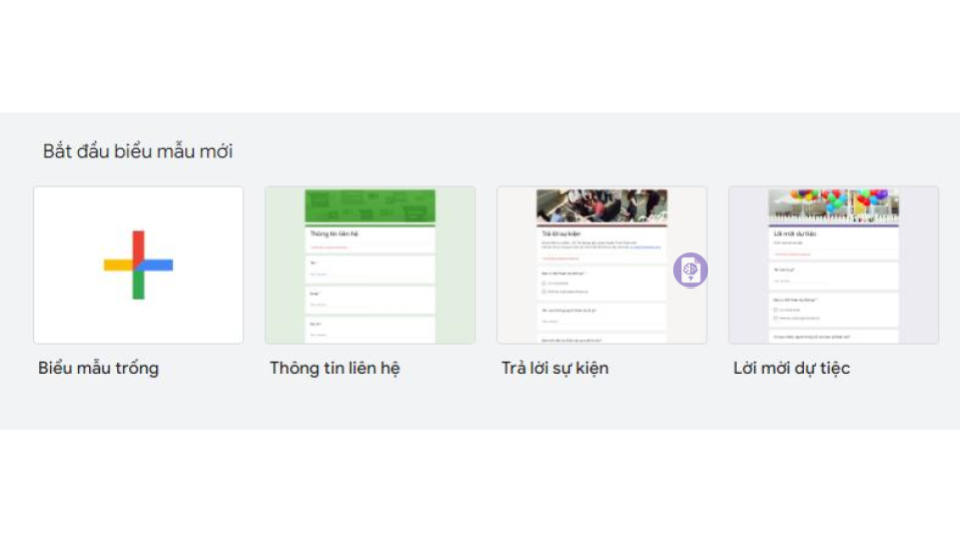
Để bắt đầu, hãy truy cập docs.google.com/forms. Tại đây, bạn có hai lựa chọn: chọn một mẫu có sẵn (template) trong thư viện như Mẫu Google Form khảo sát về sự kiện, phản hồi khách hàng hoặc tạo một biểu mẫu hoàn toàn mới từ đầu bằng cách nhấp vào “Trống”. Giao diện chính sẽ bao gồm ba tab chính: Câu hỏi (Nơi bạn thiết kế), Câu trả lời (Nơi xem kết quả) và Cài đặt (Nơi tinh chỉnh các tùy chọn nâng cao).
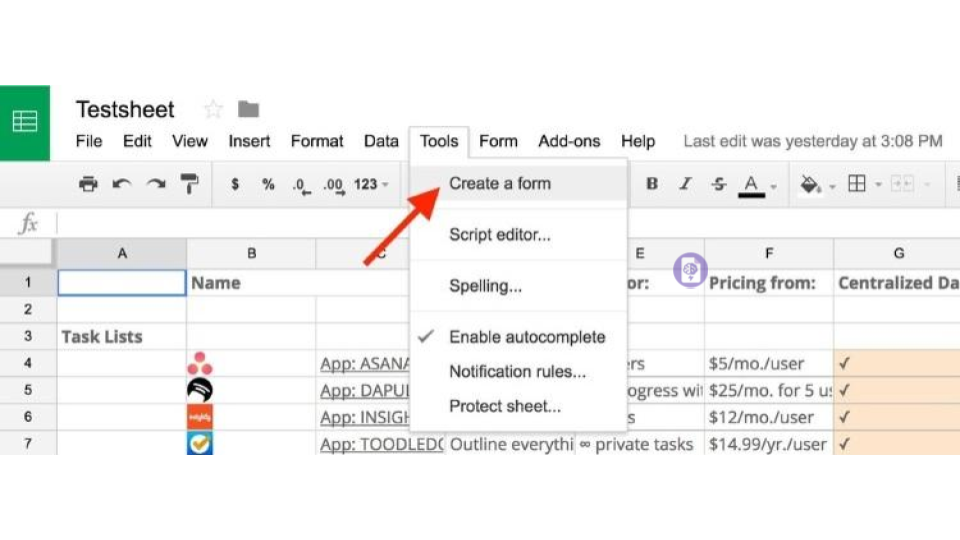
Một mẹo hữu ích cho những ai làm việc nhiều với bảng tính là bạn có thể tạo form trực tiếp từ Google Sheets. Hãy mở một bảng tính, nhấp vào menu Công cụ (Tools) và chọn Tạo một biểu mẫu mới (Create a new form). Biểu mẫu này sẽ tự động liên kết với bảng tính đó, giúp dữ liệu phản hồi được cập nhật trực tiếp và có tổ chức ngay từ đầu.
Sau khi tạo, đừng quên đặt một tiêu đề rõ ràng và một đoạn mô tả chi tiết. Phần mô tả nên bao gồm mục đích của khảo sát, cam kết bảo mật thông tin và thời gian dự kiến hoàn thành để tăng sự tin tưởng cho người tham gia.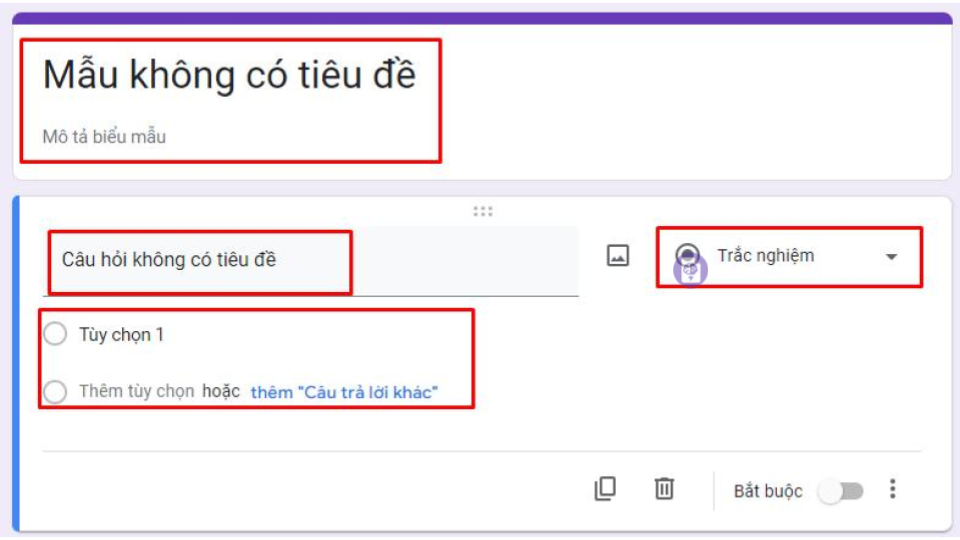
Bước 2: Thiết lập các loại trường câu hỏi trong Google Form
Google Forms cung cấp 12 loại trường khác nhau, trong đó có 9 loại câu hỏi chính, cho phép bạn linh hoạt trong việc thu thập thông tin. Việc lựa chọn đúng loại câu hỏi là yếu tố then chốt trong cách tạo form khảo sát hiệu quả.
Các loại trường phổ biến nhất bao gồm:
- Câu trả lời ngắn (Short Answer): Phù hợp cho các câu hỏi cần câu trả lời ngắn gọn như Họ tên, Email.
- Đoạn (Paragraph): Dành cho các câu hỏi mở, cần người tham gia diễn giải ý kiến chi tiết.
- Trắc nghiệm (Multiple Choice): Người tham gia chỉ được chọn một phương án duy nhất.
- Hộp kiểm (Checkboxes): Người tham gia có thể chọn nhiều phương án cùng lúc.
- Danh sách thả xuống (Dropdown): Tương tự trắc nghiệm nhưng gọn gàng hơn, phù hợp khi có nhiều lựa chọn.
- Thang đo tuyến tính (Linear Scale): Cực kỳ hữu ích để tạo thang đo đánh giá đơn giản (ví dụ: từ 1 đến 5).
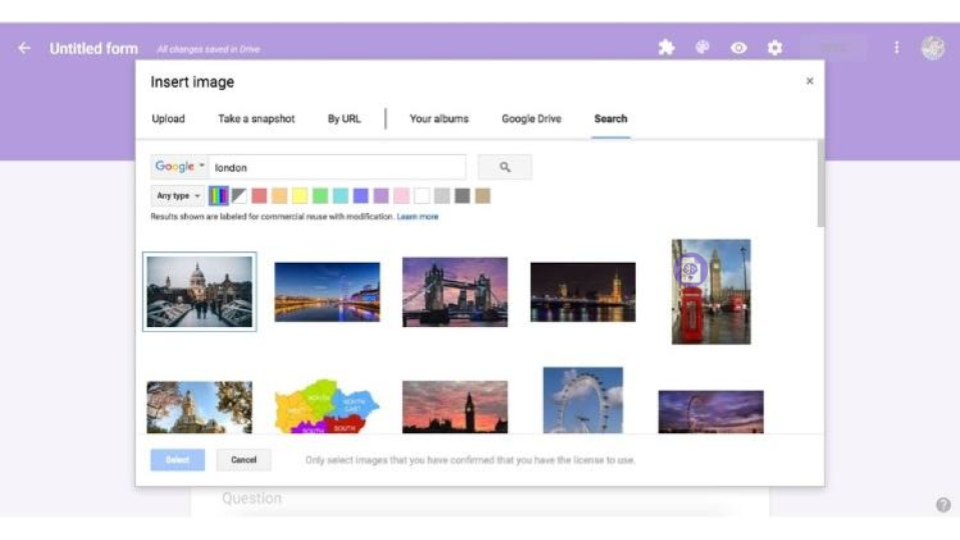
Khi thêm một câu hỏi mới, hãy đảm bảo bạn đã nhập nội dung câu hỏi, chọn đúng loại trường và điền các tùy chọn trả lời. Đừng quên bật tùy chọn Bắt buộc (Required) cho những câu hỏi cốt lõi để đảm bảo không bị thiếu dữ liệu quan trọng. Thanh công cụ nổi bên phải cho phép bạn thêm câu hỏi, nhập câu hỏi từ form khác, thêm tiêu đề, hình ảnh, video hoặc chia form thành các phần riêng biệt.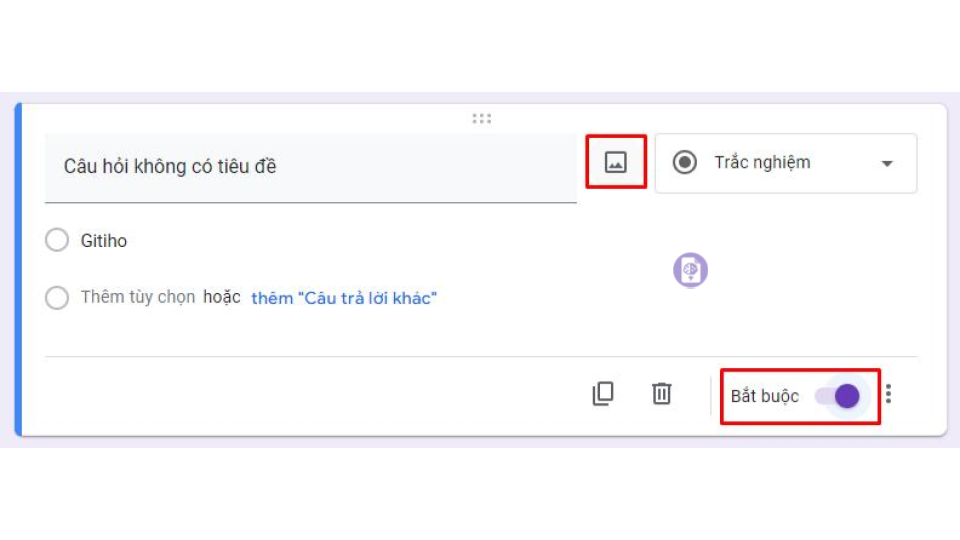
Bước 3: Tinh chỉnh giao diện của form khảo sát
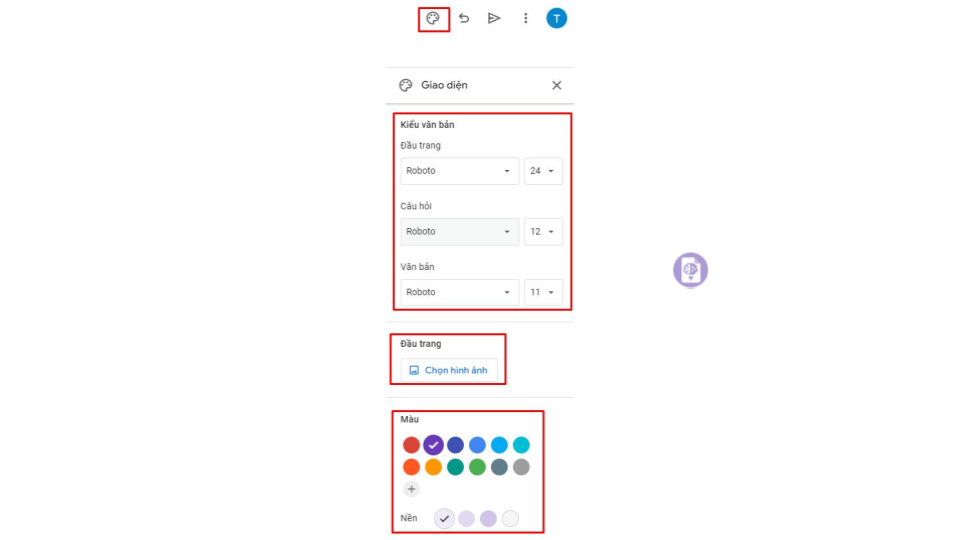
Một biểu mẫu có giao diện chuyên nghiệp và thân thiện sẽ khuyến khích người dùng hoàn thành hơn. Để tùy chỉnh, hãy nhấp vào biểu tượng bảng màu (Tùy chỉnh giao diện) ở góc trên bên phải. Tại đây, bạn có thể thay đổi phông chữ, chọn màu chủ đề, màu nền, và thậm chí tải lên hình ảnh đầu trang (header) để phù hợp với nhận diện thương hiệu của dự án hoặc tổ chức.
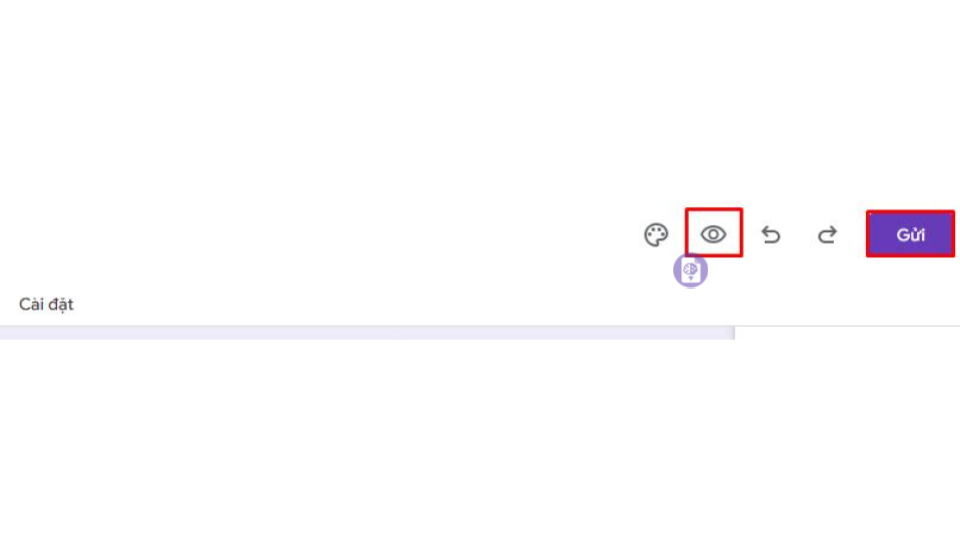
Trước khi gửi đi, luôn luôn sử dụng tính năng xem trước bằng cách nhấp vào biểu tượng hình con mắt. Thao tác này cho phép bạn trải nghiệm biểu mẫu với tư cách là người tham gia, giúp phát hiện các lỗi trình bày hoặc câu hỏi khó hiểu. Một cách tạo form khảo sát chuyên nghiệp không thể bỏ qua bước kiểm tra cuối cùng này. Khi đã hài lòng, bạn chỉ cần nhấn nút Gửi để lấy liên kết và bắt đầu thu thập dữ liệu.
Quy trình thiết kế bảng hỏi trong nghiên cứu khoa học

Một bảng câu hỏi khoa học không phải là một danh sách các câu hỏi ngẫu nhiên. Nó phải được xây dựng trên một nền tảng lý thuyết vững chắc và tuân theo một cấu trúc logic để đảm bảo dữ liệu thu được có giá trị phân tích.
Thao tác hóa khái niệm và xác định cấu trúc bảng hỏi
Mọi nghiên cứu đều bắt đầu từ các khái niệm trừu tượng (ví dụ: sự hài lòng của nhân viên, lòng trung thành thương hiệu). “Thao tác hóa” là quá trình biến những khái niệm trừu tượng này thành các biến số có thể đo lường được. Quy trình này gồm 3 bước:
- Xác định khái niệm then chốt (Construct): Nhân tố bạn muốn đo lường là gì?
- Xác định chỉ báo (Indicators): Khái niệm đó được thể hiện qua những khía cạnh nào? Ví dụ, “sự hài lòng công việc” có thể được đo qua các chỉ báo như “lương thưởng”, “môi trường làm việc”, “cơ hội thăng tiến”.
- Xây dựng câu hỏi (Items): Dựa trên các chỉ báo, bạn phát biểu các câu hỏi cụ thể để đo lường.
Một bảng hỏi chuẩn thường có 3 phần chính. Hiểu rõ cấu trúc này là một phần quan trọng của cách tạo form khảo sát.
- Phần 1: Câu hỏi gạn lọc (Screening Questions): Các câu hỏi ở đầu để xác định xem người trả lời có thuộc đối tượng nghiên cứu hay không (ví dụ: “Bạn có đang sử dụng dịch vụ Internet của nhà mạng X không?”).
- Phần 2: Nội dung chính: Chứa các câu hỏi đo lường các biến số trong mô hình nghiên cứu của bạn. Đây là nơi bạn sẽ áp dụng các thang đo như Likert.
- Phần 3: Nhân khẩu học (Demographics): Các câu hỏi về thông tin cá nhân như tuổi, giới tính, thu nhập, trình độ học vấn. Mẹo học thuật: Nên đặt phần này ở cuối cùng để tránh tạo cảm giác “bị điều tra” ngay từ đầu, giảm tỷ lệ người tham gia bỏ dở.
Cách đặt câu hỏi để tránh sai lệch
Chất lượng dữ liệu phụ thuộc rất nhiều vào cách bạn đặt câu hỏi. Một câu hỏi tồi có thể dẫn dắt hoặc gây hiểu lầm cho người trả lời, làm sai lệch hoàn toàn kết quả.
Hãy tránh các lỗi phổ biến sau:
- Câu hỏi kép (Double-barreled questions): Hỏi hai thứ trong cùng một câu.
- Ví dụ sai: “Bạn có hài lòng với tốc độ và sự ổn định của đường truyền Internet không?” (Người dùng có thể thấy tốc độ nhanh nhưng không ổn định).
- Cách sửa: Tách thành hai câu riêng biệt: “Bạn hài lòng với tốc độ đường truyền ở mức nào?” và “Bạn hài lòng với sự ổn định của đường truyền ở mức nào?”.
- Câu hỏi định hướng (Leading questions): Câu hỏi mang tính áp đặt hoặc gợi ý câu trả lời.
- Ví dụ sai: “Hầu hết các chuyên gia đều đồng ý rằng việc tập thể dục hàng ngày là rất tốt. Bạn có đồng ý không?”
- Cách sửa: “Bạn đánh giá tầm quan trọng của việc tập thể dục hàng ngày như thế nào?”.
- Sử dụng ngôn ngữ mơ hồ, chuyên ngành: Luôn dùng từ ngữ đơn giản, rõ ràng và phổ thông để mọi đối tượng đều có thể hiểu chính xác ý của bạn. Đây là nguyên tắc vàng trong cách tạo form khảo sát cho cộng đồng.
Hướng dẫn tạo thang đo cho bảng hỏi
Thang đo là công cụ để lượng hóa các khái niệm trừu tượng. Việc lựa chọn và xây dựng thang đo đúng cách sẽ quyết định loại phân tích thống kê bạn có thể thực hiện sau này.
Thang đo Likert và các loại thang đo phổ biến khác
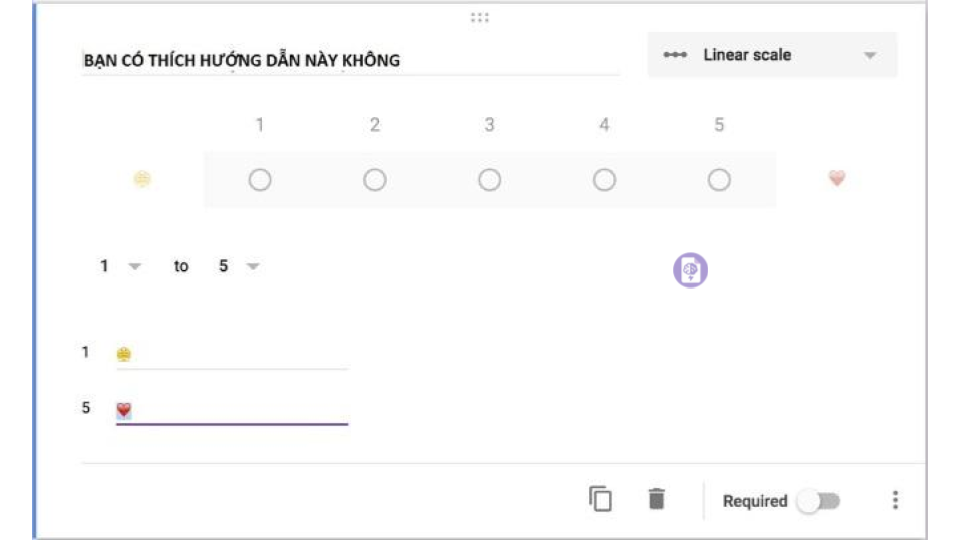
Thang đo Likert là phương pháp phổ biến nhất để đo lường thái độ, quan điểm hoặc nhận thức. Việc xây dựng thang đo này là một phần không thể thiếu trong cách tạo form khảo sát mức độ hài lòng.
- Thang đo Likert 5 mức độ (phổ biến nhất): Bao gồm một điểm trung lập ở giữa.
- Cấu trúc: (1) Rất không đồng ý – (2) Không đồng ý – (3) Trung lập/Bình thường – (4) Đồng ý – (5) Rất đồng ý.
- Ưu điểm: Cho phép người trả lời thể hiện sự phân vân hoặc không có ý kiến rõ ràng.
- Thang đo Likert 7 mức độ: Tương tự thang 5 mức nhưng cung cấp biên độ lựa chọn rộng hơn, giúp ghi nhận những khác biệt nhỏ trong thái độ.
- Thang đo Likert chẵn (4 hoặc 6 mức): Loại bỏ điểm trung lập, “ép” người trả lời phải nghiêng về một phía (đồng ý hoặc không đồng ý). Thang đo này hữu ích khi bạn muốn có một quan điểm rõ ràng và tránh câu trả lời “an toàn”.
Ngoài ra, còn có các loại thang đo khác:
- Thang đo đối nghĩa (Semantic Differential): Đo lường ý nghĩa cảm xúc bằng các cặp tính từ trái ngược ở hai đầu. Ví dụ: Đánh giá một trang web: Phức tạp
[1] [2] [3] [4] [5]Đơn giản. - Thang đo Stapel: Một biến thể của thang đo đối nghĩa, sử dụng một dải số từ âm đến dương (ví dụ từ -3 đến +3) để đánh giá một thuộc tính duy nhất.
Tham khảo về thang đo định danh và thứ tự
Đây là hai loại thang đo cơ bản nhưng rất quan trọng trong cách tạo form khảo sát.
- Thang đo định danh (Nominal Scale): Dùng để phân loại các đối tượng thành các nhóm riêng biệt mà không có sự hơn kém. Dữ liệu từ thang đo này chỉ có thể đếm tần số (ví dụ: Giới tính: 1=Nam, 2=Nữ; Nơi ở: 1=Thành thị, 2=Nông thôn). Bạn không thể tính giá trị trung bình cho biến “Giới tính”.
- Thang đo thứ tự (Ordinal Scale): Dùng để xếp hạng các đối tượng theo một thứ tự hơn kém, nhưng không cho biết khoảng cách chính xác giữa các bậc. Ví dụ: Trình độ học vấn (1=Trung học, 2=Cao đẳng/Đại học, 3=Sau Đại học). Chúng ta biết “Sau Đại học” cao hơn “Đại học”, nhưng không biết cao hơn bao nhiêu.
Quy trình xây dựng Google Forms trên thiết bị di động

Trong thời đại di động, việc biết cách tạo Form khảo sát trên điện thoại giúp bạn linh hoạt làm việc mọi lúc, mọi nơi, không bị giới hạn bởi máy tính.
Cách thực hiện trên điện thoại thông minh
Quy trình cách tạo Google Form trên điện thoại về cơ bản không khác gì so với phiên bản máy tính, chỉ có giao diện được tối ưu hóa cho màn hình nhỏ hơn.
- Truy cập: Mở trình duyệt web trên điện thoại của bạn (Chrome, Safari, v.v.) và truy cập vào địa chỉ
docs.google.com/forms. - Tạo mới: Giao diện sẽ hiển thị các biểu mẫu gần đây và tùy chọn để tạo một biểu mẫu mới. Bạn có thể chọn mẫu trống hoặc một template có sẵn.
- Thêm và chỉnh sửa câu hỏi: Nhấn vào dấu
+để thêm câu hỏi mới. Các tùy chọn về loại câu hỏi, tiêu đề, mô tả và bật/tắt chế độ “Bắt buộc” đều có sẵn và dễ dàng thao tác. - Tùy chỉnh và gửi: Bạn vẫn có thể truy cập vào mục tùy chỉnh giao diện (biểu tượng bảng màu) và xem trước (biểu tượng con mắt) như trên máy tính. Khi hoàn tất, nhấn nút “Gửi” để lấy liên kết chia sẻ.
Mặc dù thao tác trên điện thoại có thể chậm hơn một chút so với dùng chuột và bàn phím, nhưng đây là giải pháp cứu cánh tuyệt vời khi bạn cần chỉnh sửa hoặc tạo nhanh một biểu mẫu khảo sát khi đang di chuyển.
Tối ưu hóa quá trình thu thập dữ liệu khảo sát
Tạo ra một form tốt là chưa đủ, bạn cần có chiến lược để tối ưu hóa quá trình thu thập và đảm bảo tỷ lệ phản hồi cao. Đây là một phần nâng cao trong cách tạo form khảo sát.
Chiến lược thiết lập logic phân nhánh
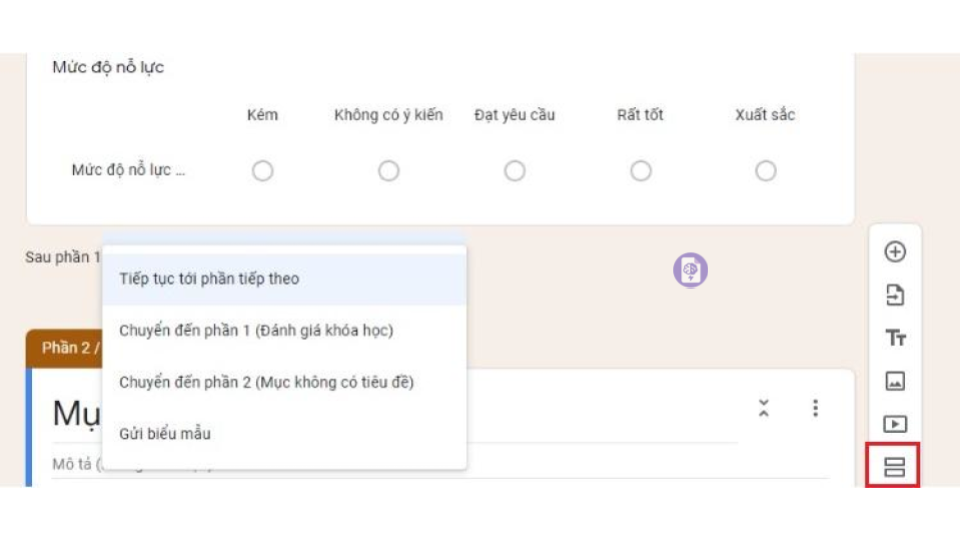
Logic phân nhánh (Skip Logic) là một kỹ thuật cực kỳ mạnh mẽ giúp cải thiện trải nghiệm người dùng và chất lượng dữ liệu. Nó cho phép bạn điều hướng người tham gia đến các phần câu hỏi khác nhau dựa trên câu trả lời của họ. Điều này giúp họ không phải trả lời những câu hỏi không liên quan, giảm sự mệt mỏi và tỷ lệ bỏ cuộc giữa chừng.
Ví dụ thực tế: Trong khảo sát về trải nghiệm mua sắm online, bạn có câu hỏi “Bạn đã từng mua hàng trên website của chúng tôi chưa?” (Có/Chưa).
- Thiết lập logic:
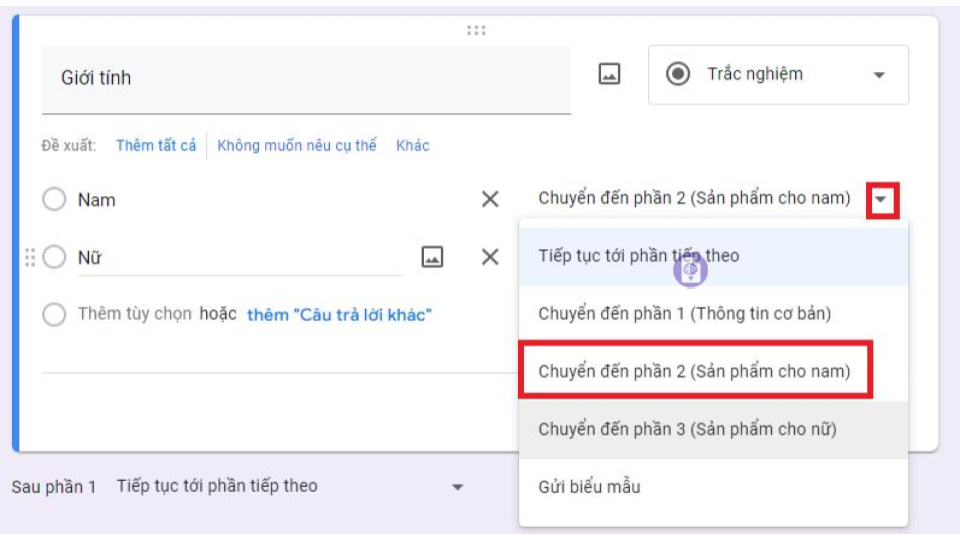
- Nếu người tham gia chọn “Chưa”, bạn có thể điều hướng họ thẳng đến phần câu hỏi nhân khẩu học và kết thúc khảo sát.
- Nếu họ chọn “Có”, họ sẽ được chuyển đến phần tiếp theo để đánh giá chi tiết về sản phẩm, giao hàng, dịch vụ khách hàng.
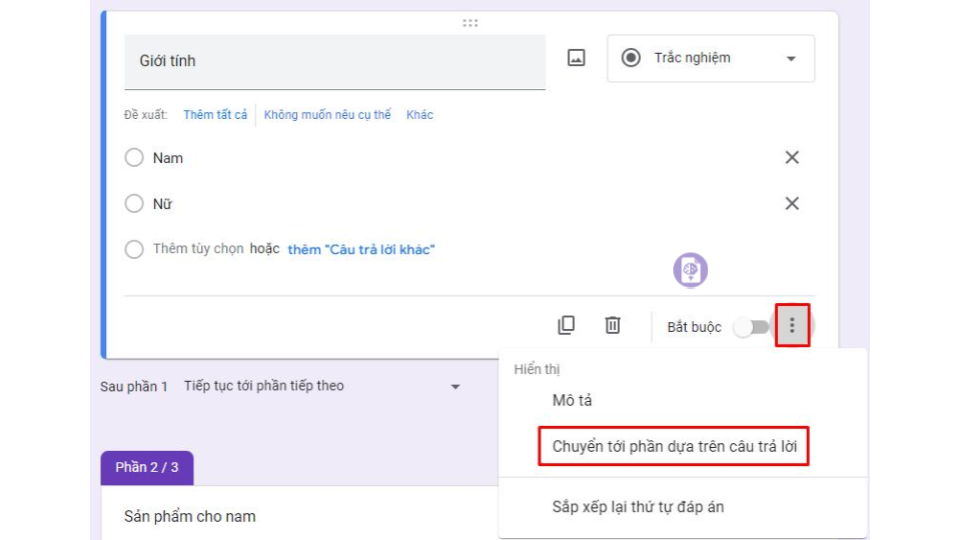
- Cách thực hiện trên Google Forms: Chia biểu mẫu thành các Phần (Section) riêng biệt. Tại câu hỏi điều kiện, nhấp vào biểu tượng ba chấm ở góc dưới và chọn Chuyển đến phần dựa trên câu trả lời.
Tăng tỷ lệ phản hồi bằng các khuyến khích
Tỷ lệ phản hồi thấp là vấn đề đau đầu của mọi nhà nghiên cứu. Một lời mời tham gia khảo sát chân thành kèm theo một chút khuyến khích có thể tạo ra sự khác biệt lớn.
- Quà tặng (Incentives): Bạn có thể đưa ra các hình thức cảm ơn như mã giảm giá, thẻ cào điện thoại, hoặc tổ chức chương trình quay số trúng thưởng cho những người hoàn thành khảo sát.
- Thư ngỏ thuyết phục: Trong phần mô tả đầu tiên của form, hãy viết một lời mời chân thành, nêu rõ mục đích nghiên cứu, thời gian dự kiến hoàn thành (cố gắng giữ dưới 7-10 phút), và cam kết về bảo mật. Điều này thể hiện sự tôn trọng đối với thời gian của người tham gia.
Hướng dẫn xử lý dữ liệu khảo sát sau khi thu thập
Dữ liệu thô thu về từ Google Forms luôn chứa “nhiễu”. Việc làm sạch và chuẩn hóa dữ liệu là bước bắt buộc trước khi đưa vào các phần mềm phân tích như SPSS, AMOS hay SmartPLS.
Dọn dẹp và chuẩn hóa dữ liệu thô
Sau khi xuất dữ liệu ra Google Sheets hoặc file .csv, bạn cần thực hiện các bước sau:
- Loại bỏ phản hồi không đáng tin cậy:
- Flatliners: Tìm những người trả lời tất cả các câu hỏi với cùng một đáp án (ví dụ: tất cả đều chọn “3 – Trung lập”).
- Speeders: Dựa vào cột thời gian (Timestamp), loại bỏ những phiếu được hoàn thành trong thời gian quá nhanh, cho thấy người đó không đọc câu hỏi.
- Attention Check: Nếu bạn có cài câu hỏi kiểm tra sự chú ý (ví dụ: “Để đảm bảo bạn đang đọc, vui lòng chọn phương án ‘Đồng ý'”), hãy loại bỏ tất cả những ai trả lời sai.
- Kiểm tra tính logic (Inconsistency Check): Tìm những mâu thuẫn trong câu trả lời. Ví dụ: một người khai báo dưới 18 tuổi nhưng trình độ học vấn là “Sau Đại học”.
- Mã hóa lại dữ liệu (Recoding): Chuyển đổi các câu trả lời dạng chữ (Nam, Nữ, Đồng ý) thành dạng số (1, 2, 4) để phần mềm thống kê có thể xử lý được. Bạn có thể dùng chức năng Find & Replace trong Excel để thực hiện nhanh chóng.
Các lỗi thường gặp cần chú ý
Hoàn thiện cách tạo form khảo sát của bạn bằng việc ghi nhớ và tránh những sai lầm phổ biến sau:
- Bảng hỏi quá dài: Cố gắng giữ số lượng câu hỏi trong khoảng 15-25 câu. Một khảo sát dài lê thê sẽ làm nản lòng người tham gia.
- Thiếu kiểm tra thử nghiệm (Pilot Test): Luôn gửi bản nháp cho một nhóm nhỏ (15-20 người) để họ làm thử và góp ý. Họ có thể phát hiện ra những câu hỏi khó hiểu hoặc lỗi logic mà bạn không nhận ra.
- Thu thập sai thang đo: Sử dụng thang đo định danh cho một biến mà lẽ ra phải dùng thang đo khoảng (như Likert) sẽ khiến bạn không thể thực hiện các phân tích nâng cao như hồi quy hay ANOVA.
Việc tạo một form khảo sát chất lượng cho nghiên cứu đòi hỏi sự kết hợp giữa kiến thức phương pháp luận, kỹ năng sử dụng công cụ và sự tỉ mỉ trong từng chi tiết. Hy vọng với hướng dẫn chi tiết về cách tạo form khảo sát này, bạn đã có đủ hành trang để xây dựng những bảng hỏi hiệu quả.
Nếu bạn đang gặp khó khăn trong việc thiết kế bảng hỏi, cần tìm kiếm một lượng lớn người tham gia khảo sát chất lượng, hay muốn tối ưu hóa quy trình thu thập và làm sạch dữ liệu, đừng ngần ngại liên hệ với IForm. Chúng tôi cung cấp các giải pháp toàn diện từ thiết kế, thu thập đến xử lý dữ liệu, giúp bạn tiết kiệm thời gian và đảm bảo độ tin cậy cho nghiên cứu của mình.
Thông Tin Liên Hệ
- Facebook: IForm – Giải pháp khảo sát
- Hotline: 0911.222.390
- Zalo: 0911.222.390
- Email: [email protected]
- Website: khaosatiform.com