Việc nắm vững cách tạo Google Form không chỉ là kỹ năng văn phòng cơ bản, mà còn là một công cụ mạnh mẽ để thu thập dữ liệu sơ cấp cho nghiên cứu khoa học. Tuy nhiên, để tạo ra một biểu mẫu khảo sát thực sự hiệu quả, chuẩn học thuật, bạn cần nhiều hơn là việc kéo thả câu hỏi. Quá trình này đòi hỏi sự kết hợp giữa phương pháp luận thiết kế bảng hỏi, kỹ thuật xây dựng thang đo và sự tỉ mỉ trong việc làm sạch dữ liệu. Bài viết này sẽ là cẩm nang toàn diện, hướng dẫn bạn từng bước từ lý thuyết đến thực hành, giúp bạn xây dựng một biểu mẫu khảo sát chuyên nghiệp và tối ưu hóa chất lượng dữ liệu thu về.
Google Form là gì? Lợi ích sử dụng
Google Form, hay còn gọi là Google Biểu mẫu, là một ứng dụng miễn phí thuộc bộ công cụ Google Workspace (cùng với Google Docs, Sheets, Slides). Nó cho phép người dùng tạo các biểu mẫu trực tuyến để thu thập thông tin, đăng ký sự kiện, thực hiện các bài kiểm tra, và đặc biệt là tiến hành các cuộc khảo sát. Với giao diện trực quan và khả năng tích hợp sâu với các dịch vụ khác của Google, đây là lựa chọn hàng đầu cho sinh viên, nhà nghiên cứu và doanh nghiệp.
Một trong những ưu điểm lớn nhất của GG Form là khả năng tiếp cận. Bất kỳ ai có tài khoản Google đều có thể tạo và chia sẻ biểu mẫu mà không tốn bất kỳ chi phí nào. Hơn nữa, dữ liệu thu thập được có thể tự động được tổng hợp và hiển thị dưới dạng biểu đồ trực quan ngay trên giao diện phản hồi hoặc được xuất sang Google Sheets để phân tích sâu hơn, giúp quy trình nghiên cứu trở nên liền mạch và hiệu quả.
Tại sao nên sử dụng Google Forms?
Đối với nghiên cứu khoa học, việc lựa chọn công cụ thu thập dữ liệu phù hợp đóng vai trò quyết định. Google Forms nổi bật với hai lợi ích chính, khiến nó trở thành công cụ không thể thiếu trong giai đoạn thu thập dữ liệu sơ cấp. Việc hiểu rõ những lợi ích này sẽ giúp bạn tận dụng tối đa tiềm năng của công cụ trong quá trình thực hiện cách tạo Google Form khảo sát.
- Tiện lợi cho việc thu thập dữ liệu: Google Forms cho phép bạn tạo khảo sát một cách nhanh chóng và hiệu quả. Bạn không cần cài đặt phần mềm phức tạp, mọi thao tác đều được thực hiện trên trình duyệt web. Việc chia sẻ biểu mẫu cũng vô cùng đơn giản thông qua một đường link, email, hoặc nhúng trực tiếp vào website. Người trả lời có thể điền khảo sát trên mọi thiết bị, từ máy tính đến điện thoại di động, giúp tăng tỷ lệ phản hồi một cách đáng kể.
- Kết quả khảo sát đa dạng: Công cụ này cung cấp nhiều loại câu hỏi khác nhau, từ trắc nghiệm, hộp kiểm đến trả lời ngắn, đoạn văn và thang đo tuyến tính. Điều này cho phép nhà nghiên cứu thu thập đa dạng các loại dữ liệu, từ thông tin định danh (nominal) đến các thang đo thái độ phức tạp (interval). Khả năng thu thập và tổng hợp ý kiến, phản hồi từ hàng trăm, thậm chí hàng nghìn người một cách có hệ thống là lợi thế vượt trội của Google Forms.
Quy trình tạo Google Form khảo sát nghiên cứu khoa học

Để bắt đầu, bạn cần một tài khoản Google. Quy trình cách tạo Google Form trên máy tính là phương pháp được khuyến khích nhất vì nó cung cấp không gian làm việc rộng rãi và đầy đủ tính năng, giúp việc thiết kế bảng hỏi phức tạp trở nên dễ dàng hơn. Dưới đây là các bước chi tiết để bạn có thể bắt đầu xây dựng biểu mẫu khảo sát của riêng mình.
Bước 1: Mở Google Drive
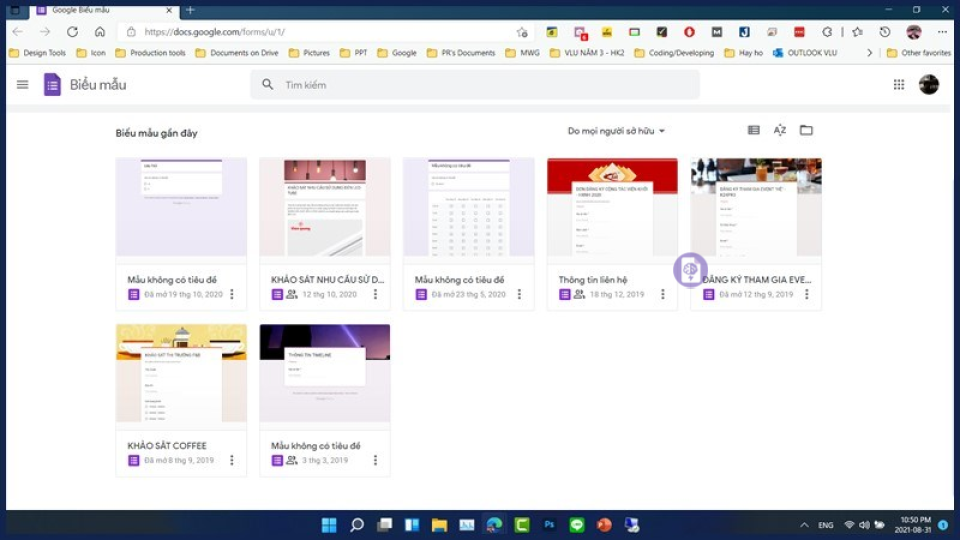
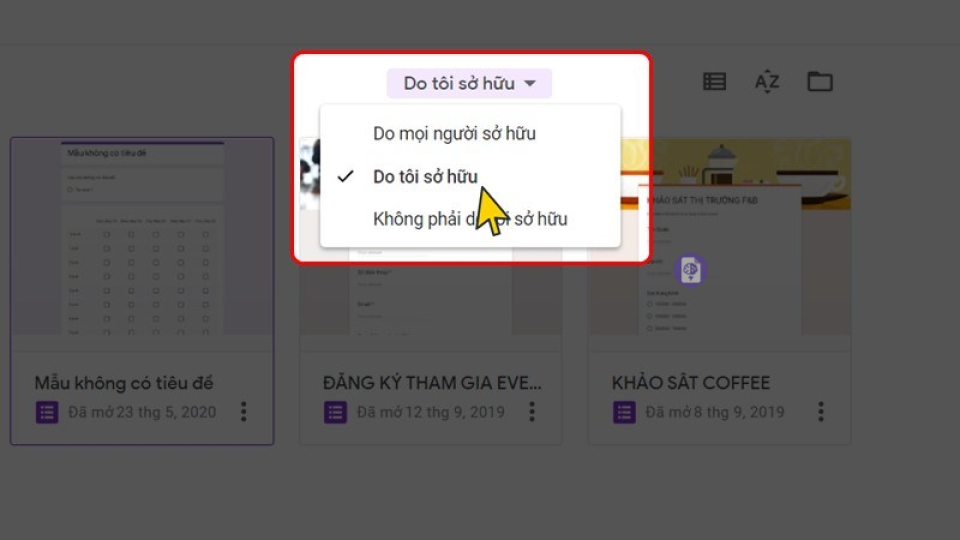
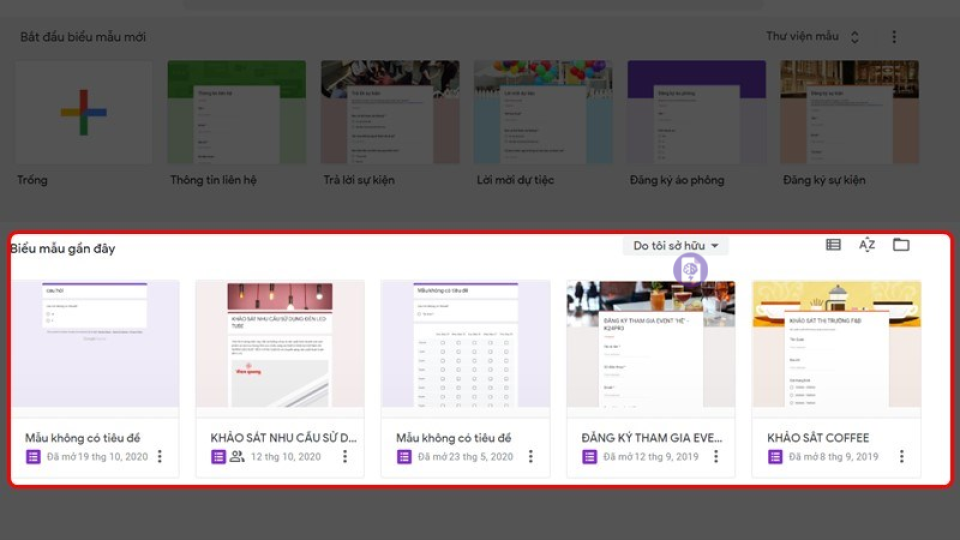
- Truy cập trang Google Drive trong trình duyệt của bạn bằng cách vào địa chỉ
drive.google.comvà đăng nhập vào tài khoản Google của bạn. Google Drive là nơi lưu trữ trung tâm cho tất cả các tệp của bạn, bao gồm cả các biểu mẫu bạn sẽ tạo. Việc quản lý các biểu mẫu từ đây giúp bạn dễ dàng sắp xếp và tìm kiếm khi cần.
Bước 2: Tạo biểu mẫu mới
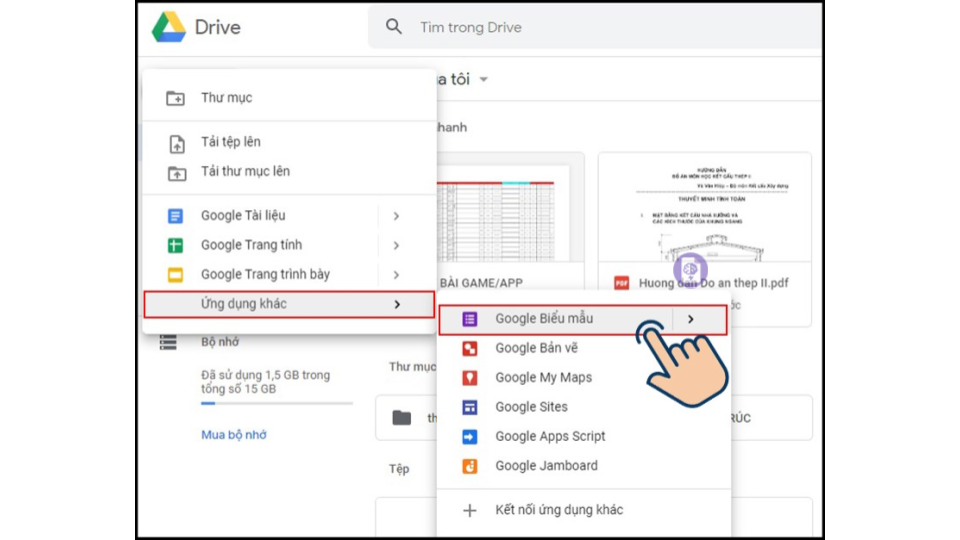
- Tại giao diện chính của Google Drive, click vào nút “+ Mới” (hoặc “+ New”) ở góc trên bên trái màn hình. Một menu thả xuống sẽ xuất hiện.
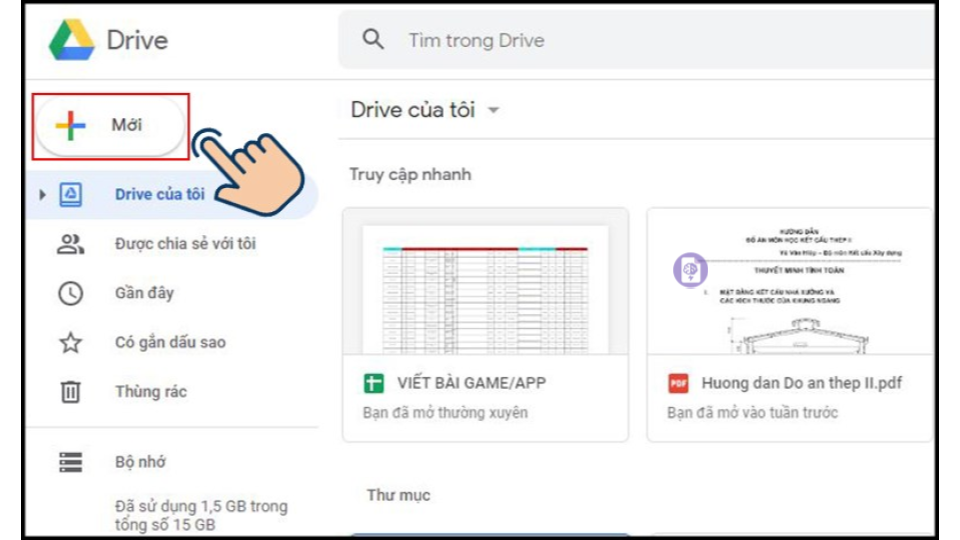
- Di chuột đến tùy chọn “Google Biểu mẫu” (hoặc “Google Forms”) và nhấp vào đó. Một tab mới chứa biểu mẫu không có tiêu đề sẽ được mở ra, sẵn sàng để bạn bắt đầu thiết kế. Đây là bước khởi đầu cho cách tạo Google Form.
Bước 3: Nhập tiêu đề và mô tả
- Phần đầu tiên bạn cần điền là “Tiêu đề biểu mẫu”. Hãy đặt một tiêu đề ngắn gọn, rõ ràng, thể hiện đúng chủ đề của cuộc khảo sát.
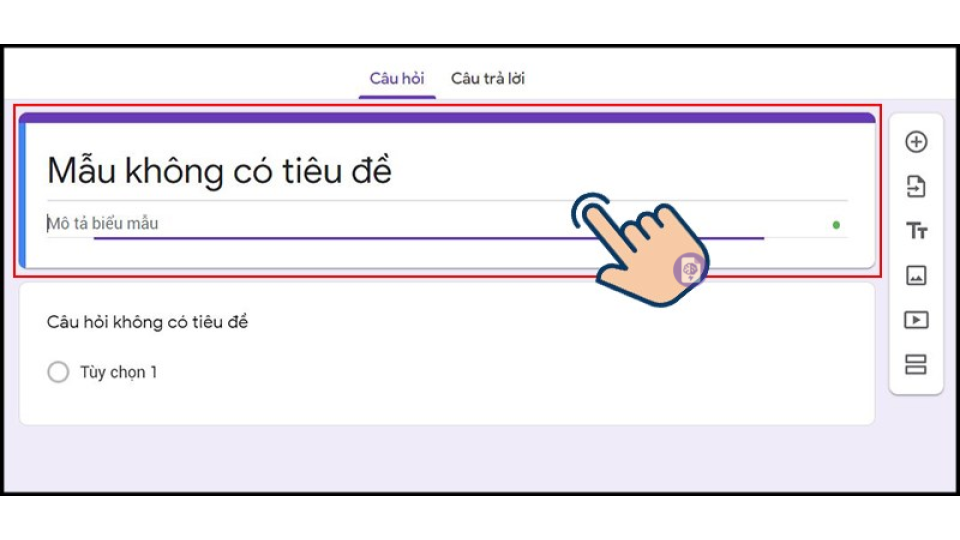
- Ngay bên dưới tiêu đề là “Mô tả biểu mẫu”. Đây là phần cực kỳ quan trọng trong nghiên cứu khoa học. Bạn nên trình bày rõ ràng: mục đích nghiên cứu, đơn vị thực hiện, cam kết bảo mật thông tin, thời gian dự kiến hoàn thành và lời cảm ơn. Một phần mô tả chuyên nghiệp sẽ tăng độ tin cậy và khuyến khích người tham gia hoàn thành khảo sát.
Bước 4: Thêm câu hỏi
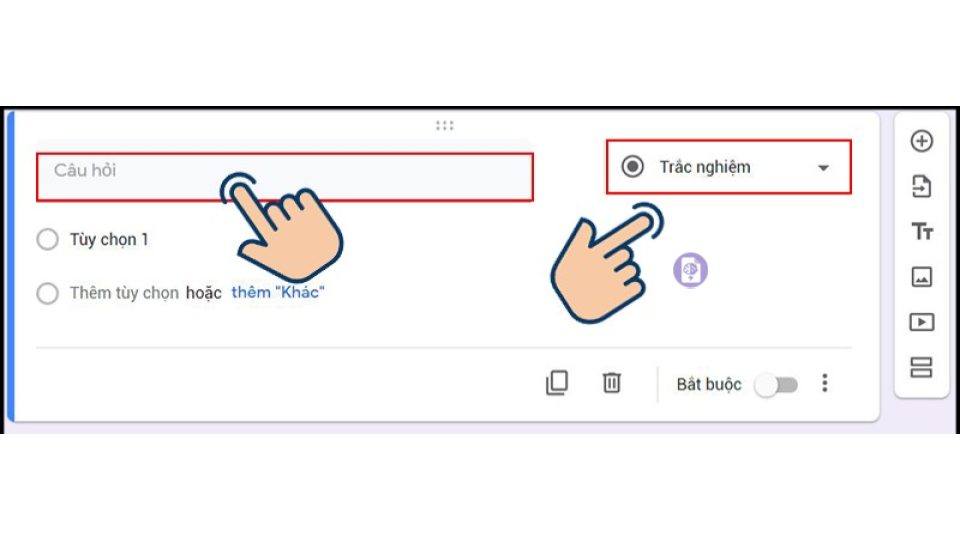
- Click vào ô “Câu hỏi không có tiêu đề” để bắt đầu nhập câu hỏi đầu tiên của bạn. Nhập nội dung câu hỏi vào trường văn bản.
- Ở bên phải của câu hỏi, bạn sẽ thấy một menu thả xuống, mặc định là “Trắc nghiệm” (Multiple choice). Nhấp vào đó để chọn định dạng trả lời phù hợp nhất với câu hỏi của bạn, ví dụ: Trả lời ngắn, Đoạn văn, Hộp kiểm, Thang đo tuyến tính. Việc chọn đúng định dạng là chìa khóa của cách tạo Google Form khảo sát hiệu quả.
Bước 5: Đánh dấu câu hỏi bắt buộc
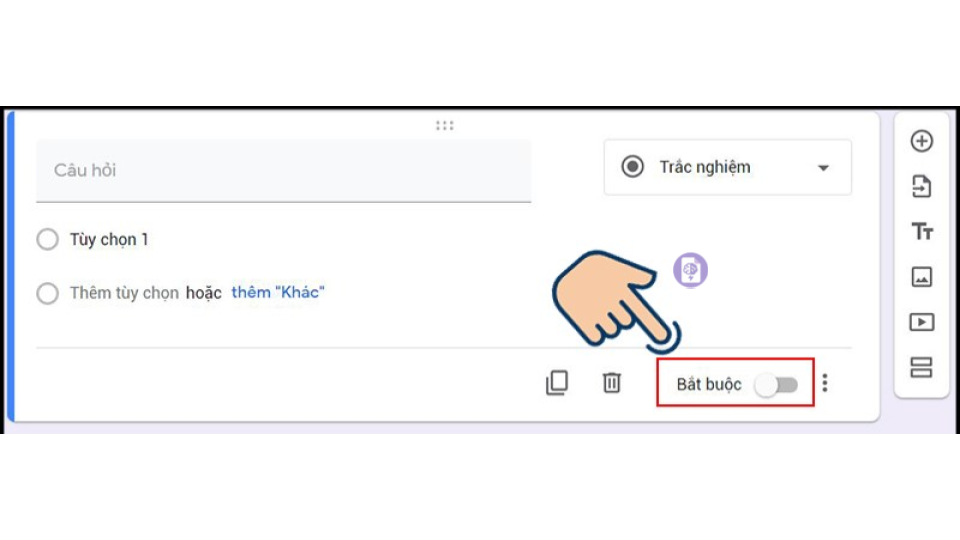
- Đối với những câu hỏi quan trọng mà bạn không muốn người tham gia bỏ qua (ví dụ các câu hỏi trong thang đo chính), hãy bật tùy chọn “Bắt buộc” (Required) ở góc dưới bên phải của khung câu hỏi.
- Khi tùy chọn này được kích hoạt, người trả lời sẽ không thể gửi biểu mẫu nếu chưa trả lời câu hỏi đó. Điều này giúp đảm bảo tính toàn vẹn của dữ liệu và giảm thiểu tình trạng dữ liệu bị khuyết (missing data).
Bước 6: Chia biểu mẫu thành các phần
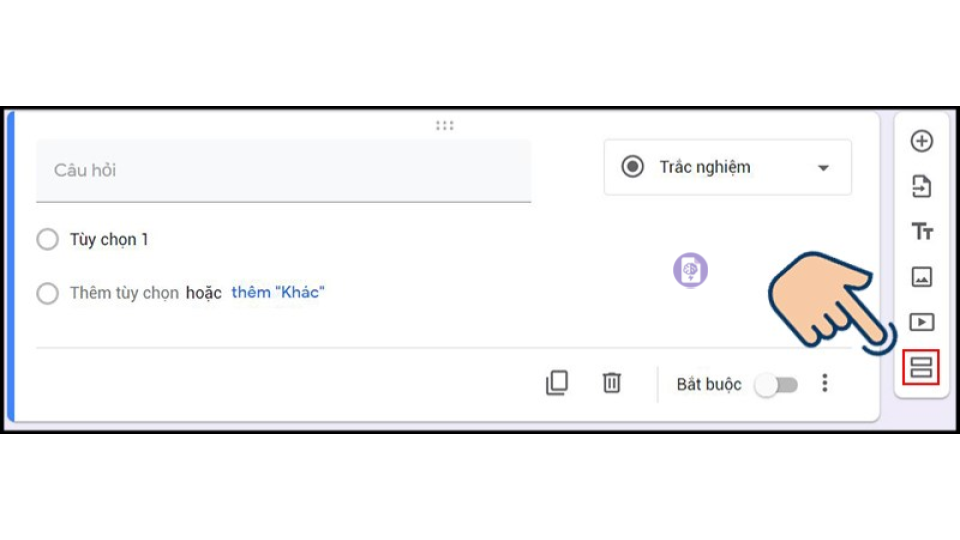
- Với các bảng hỏi dài, việc chia thành nhiều phần (sections) giúp người trả lời không bị choáng ngợp và dễ theo dõi tiến trình. Để thêm một phần mới, hãy nhấp vào biểu tượng “Thêm phần” (hai hình chữ nhật nằm ngang) trên thanh công cụ nổi bên phải.
- Bạn có thể đặt tiêu đề và mô tả cho từng phần, ví dụ: “Phần 1: Thông tin nhân khẩu học”, “Phần 2: Đánh giá về chất lượng sản phẩm”. Cách làm này rất hữu ích khi áp dụng logic rẽ nhánh, điều hướng người dùng đến các phần khác nhau dựa trên câu trả lời của họ.
Bước 7: Tùy chỉnh giao diện và cấu hình cài đặt
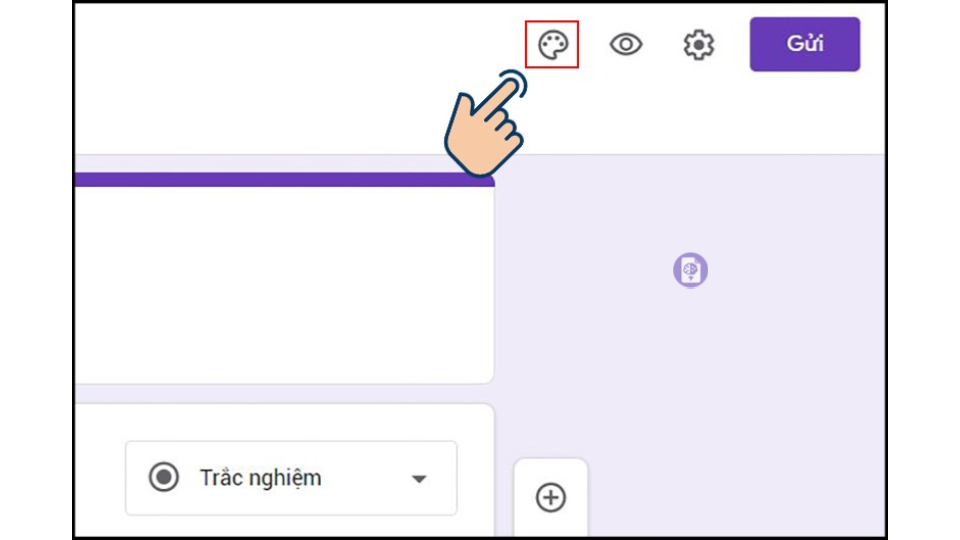
- Để biểu mẫu trông chuyên nghiệp và hấp dẫn hơn, hãy nhấp vào biểu tượng bảng màu (Customize Theme) ở góc trên bên phải. Tại đây, bạn có thể thay đổi màu sắc chủ đạo, màu nền, kiểu chữ và thêm hình ảnh cho phần đầu trang.
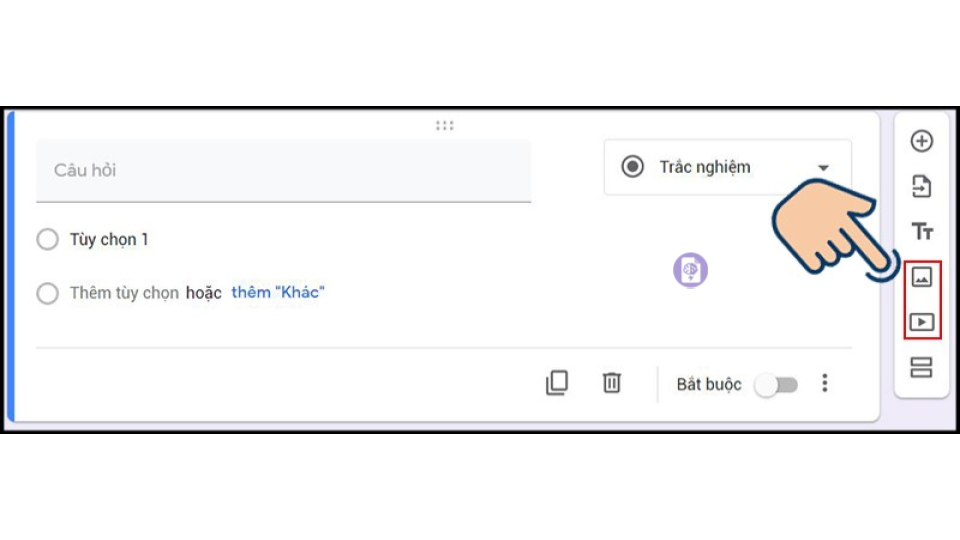
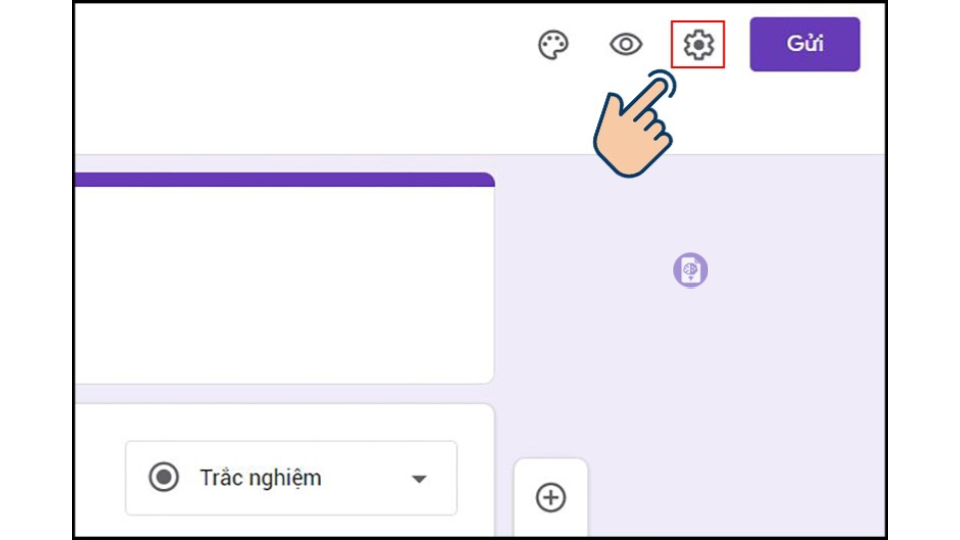
- Nhấp vào biểu tượng bánh răng cưa (Cài đặt – Settings) để truy cập các cấu hình quan trọng. Bạn có thể thiết lập các tùy chọn như “Thu thập email”, “Giới hạn ở 1 câu trả lời” (yêu cầu người dùng đăng nhập), hoặc hiển thị thanh tiến trình, điều này rất quan trọng để đảm bảo chất lượng dữ liệu.
Bước 8: Xem trước và chia sẻ biểu mẫu
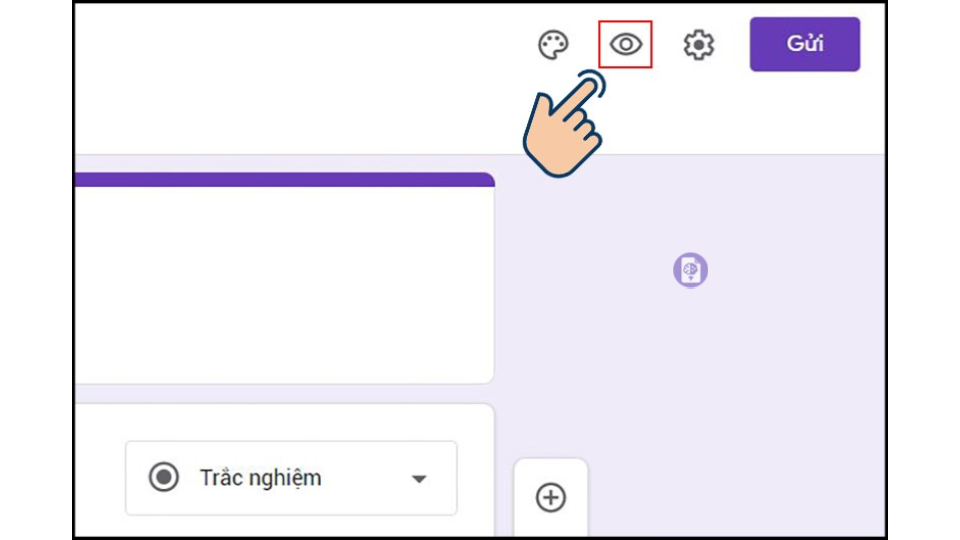
- Trước khi gửi đi, hãy luôn kiểm tra lại biểu mẫu của mình. Nhấn vào biểu tượng hình con mắt (Xem trước – Preview) ở góc trên bên phải để xem biểu mẫu sẽ hiển thị như thế nào đối với người trả lời. Hãy tự mình điền thử để chắc chắn mọi thứ hoạt động trơn tru.
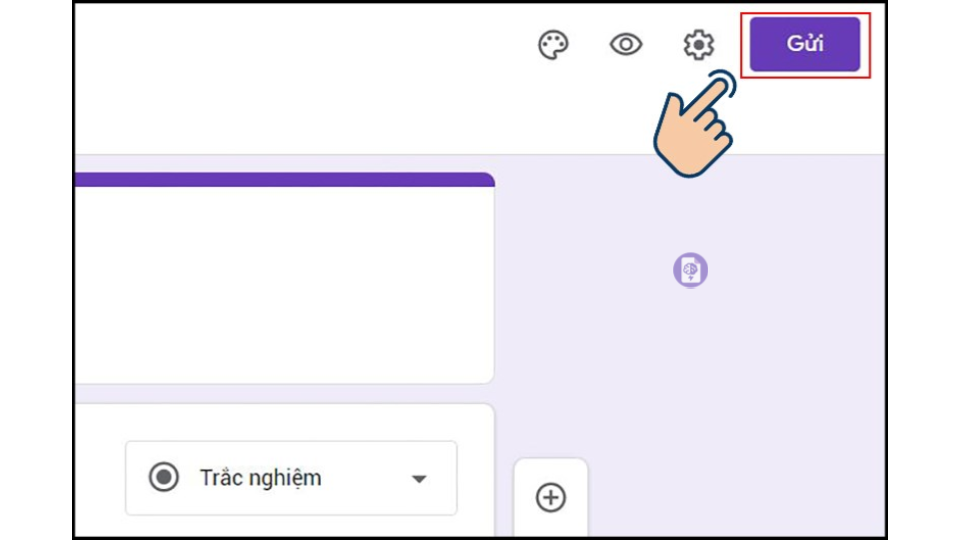
- Khi đã hài lòng, nhấp vào nút “Gửi” (Send). Bạn sẽ có các tùy chọn để chia sẻ biểu mẫu: gửi qua email, lấy một đường liên kết (URL) để chia sẻ, hoặc nhúng vào website. Việc nắm rõ các bước này là cốt lõi của cách tạo Google Form.
Thiết kế bảng hỏi và áp dụng thang đo Likert

Một bảng hỏi nghiên cứu khoa học tốt không chỉ là một danh sách câu hỏi. Nó là một công cụ đo lường được thiết kế cẩn thận để thu thập dữ liệu chính xác và đáng tin cậy. Việc áp dụng đúng các loại câu hỏi và thang đo là yếu tố quyết định sự thành công của một cuộc khảo sát. Đây là phần nâng cao trong cách tạo Google Form mà bất kỳ nhà nghiên cứu nào cũng cần nắm vững.
Bước 1: Hiểu rõ các loại câu hỏi
- Google Forms cung cấp nhiều tùy chọn câu hỏi phục vụ cho các mục đích đo lường khác nhau. Câu hỏi “Trắc nghiệm” (Multiple choice) hoặc “Hộp kiểm” (Checkboxes) phù hợp cho các câu hỏi định danh (ví dụ: giới tính, nhóm tuổi). Câu hỏi “Đoạn văn” (Paragraph) hữu ích cho các câu hỏi mở, giúp thu thập dữ liệu định tính sâu sắc.
- Đặc biệt, “Thang đo tuyến tính” (Linear Scale) và “Lưới trắc nghiệm” (Multiple Choice Grid) là hai công cụ chính để xây dựng các thang đo thái độ phức tạp hơn. Hiểu rõ khi nào nên dùng loại câu hỏi nào sẽ giúp bạn cấu trúc bảng hỏi một cách logic và thu được dữ liệu có thể phân tích được bằng các phương pháp thống kê.
Bước 2: Xây dựng thang đo Likert
- Thang đo Likert là loại thang đo phổ biến nhất trong nghiên cứu xã hội, dùng để đo lường mức độ đồng ý, tần suất, hoặc tầm quan trọng. Thông thường, thang đo này có 5 mức độ (ví dụ: 1-Hoàn toàn không đồng ý đến 5-Hoàn toàn đồng ý) hoặc 7 mức độ để tăng độ nhạy của dữ liệu.
- Khi xây dựng thang đo, hãy đảm bảo các phát biểu (items) trong thang đo là các câu khẳng định đơn nghĩa, không chứa các từ phủ định kép hoặc câu hỏi kép (double-barreled). Ví dụ, thay vì hỏi “Bạn có hài lòng với chất lượng sản phẩm và dịch vụ chăm sóc khách hàng không?”, hãy tách thành hai câu riêng biệt để đo lường hai khía cạnh này. Đây là một nguyên tắc cốt lõi khi tìm hiểu về cách tạo Google Form khảo sát chuyên nghiệp.
Bước 3: Thêm thang đo vào biểu mẫu
- Để thêm một câu hỏi Likert đơn lẻ, hãy chọn loại câu hỏi “Thang đo tuyến tính”. Đặt phạm vi điểm từ 1 đến 5 (hoặc 7), sau đó ghi nhãn cho điểm đầu (ví dụ: 1 = Rất không hài lòng) và điểm cuối (ví dụ: 5 = Rất hài lòng).
- Khi bạn có một nhóm các phát biểu cùng sử dụng một thang đo, hãy dùng “Lưới trắc nghiệm” để tiết kiệm không gian và giúp người trả lời dễ dàng hơn. Nhập các phát biểu vào phần “Hàng” và các mức độ của thang đo (1, 2, 3, 4, 5) vào phần “Cột”. Đừng quên ghi chú rõ ràng ý nghĩa của từng mức điểm trong phần mô tả câu hỏi.
Cách xuất dữ liệu khảo sát từ Google Form

Thu thập dữ liệu chỉ là bước khởi đầu. Bước tiếp theo và cũng không kém phần quan trọng là xuất dữ liệu để làm sạch và phân tích. Google Forms cung cấp một quy trình liền mạch để chuyển đổi các phản hồi thành định dạng có thể xử lý được, chẳng hạn như Excel. Nắm vững cách tạo Google Form Excel sẽ giúp bạn tiết kiệm rất nhiều thời gian và công sức.
Bước 1: Truy cập tab phản hồi
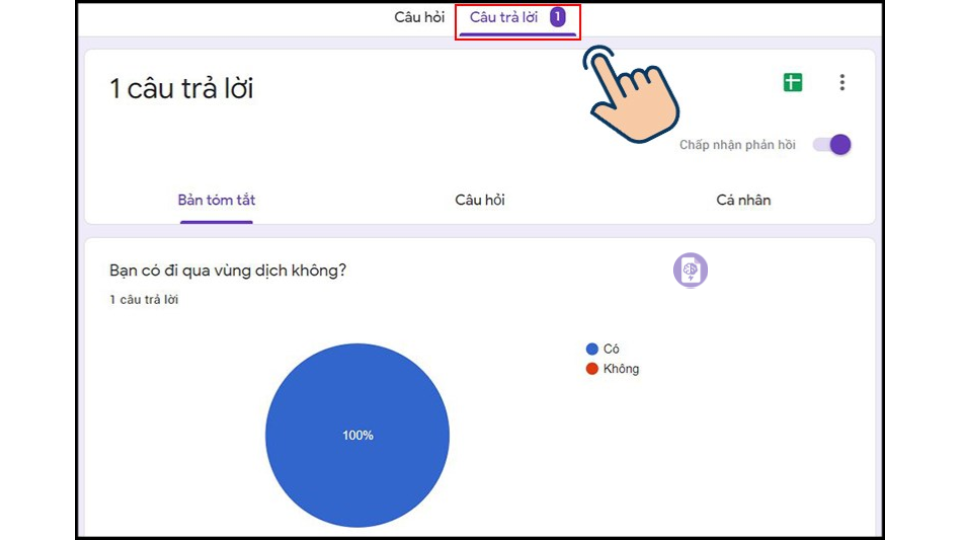
- Mở lại biểu mẫu Google Form của bạn từ Google Drive. Ở phía trên cùng của giao diện chỉnh sửa, bên cạnh tab “Câu hỏi”, bạn sẽ thấy tab “Câu trả lời” (Responses).
- Nhấp vào tab này, bạn sẽ thấy một trang tổng hợp các phản hồi. Google Forms tự động tạo các biểu đồ và đồ thị tóm tắt cho từng câu hỏi, giúp bạn có cái nhìn tổng quan nhanh chóng về kết quả thu được.
Bước 2: Xuất dữ liệu ra Excel
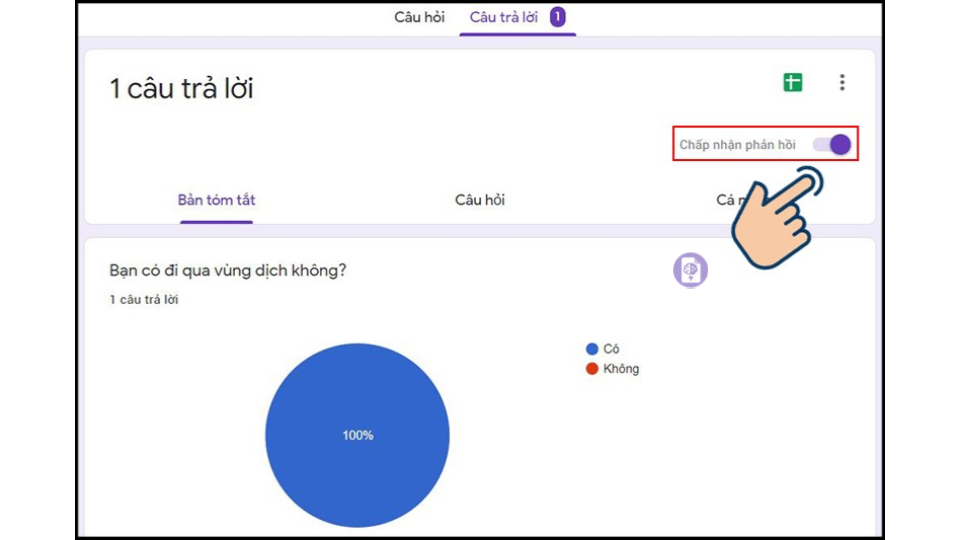
- Để tiến hành phân tích sâu hơn, bạn cần dữ liệu thô. Trên tab “Câu trả lời”, hãy tìm và nhấp vào biểu tượng màu xanh lá của Google Sheets (có dấu cộng màu trắng).
- Google Forms sẽ hỏi bạn muốn tạo một bảng tính mới hay chọn một bảng tính có sẵn. Hãy chọn “Tạo bảng tính mới”. Một file Google Sheets mới sẽ được tạo và liên kết với biểu mẫu của bạn. Mọi phản hồi mới sẽ tự động cập nhật vào file này theo thời gian thực. Từ Google Sheets, bạn có thể vào menu “Tệp” -> “Tải xuống” -> “Microsoft Excel (.xlsx)” để lưu tệp về máy. Đây chính là cách tạo Google Form Excel hiệu quả nhất.
Bước 3: Phân tích dữ liệu
- Với tệp Excel trong tay, bạn có thể bắt đầu quá trình làm sạch và phân tích dữ liệu. Bạn có thể sử dụng các hàm của Excel để tính toán thống kê mô tả, vẽ biểu đồ, hoặc lọc các phản hồi không hợp lệ (ví dụ: những người trả lời quá nhanh hoặc chọn cùng một đáp án cho tất cả các câu).
- Sau khi làm sạch, tệp dữ liệu này đã sẵn sàng để được nhập vào các phần mềm phân tích thống kê chuyên dụng như SPSS, R, hoặc Stata để thực hiện các kiểm định giả thuyết phức tạp hơn. Quá trình cách tạo Google Form chỉ thực sự hoàn chỉnh khi bạn có thể xử lý được dữ liệu đầu ra.
Các mẹo và lưu ý khi tạo Google Form
Một biểu mẫu được thiết kế tốt về mặt kỹ thuật vẫn có thể thất bại nếu không thân thiện với người dùng hoặc có các lỗi logic. Việc áp dụng các mẹo và thực hiện kiểm tra cẩn thận trước khi phát hành là bước cuối cùng nhưng vô cùng quan trọng trong quy trình cách tạo Google Form.
Tham khảo các mẫu có sẵn
- Google Forms cung cấp một thư viện các mẫu (templates) cho nhiều mục đích khác nhau như đăng ký sự kiện, phản hồi khách hàng, hay đánh giá khóa học. Đừng ngần ngại khám phá chúng.
- Ngay cả khi không có mẫu nào hoàn toàn phù hợp với nghiên cứu của bạn, việc tham khảo các mẫu này cũng giúp bạn có thêm ý tưởng về cách cấu trúc câu hỏi và bố cục biểu mẫu. Điều này có thể tiết kiệm đáng kể thời gian trong giai đoạn thiết kế ban đầu.
Đảm bảo dễ hiểu và dễ sử dụng
- Ngôn ngữ bạn sử dụng trong câu hỏi phải rõ ràng, đơn giản và không mang tính định hướng. Tránh sử dụng thuật ngữ chuyên ngành (jargon) trừ khi đối tượng khảo sát của bạn là các chuyên gia trong lĩnh vực đó.
- Hãy đặt mình vào vị trí của người trả lời. Liệu câu hỏi có dễ hiểu không? Các tùy chọn trả lời có bao quát hết các khả năng không? Một bảng hỏi gây bối rối sẽ dẫn đến dữ liệu không chính xác hoặc tỷ lệ bỏ cuộc cao. Quy trình cách tạo Google Form khảo sát phải luôn đặt trải nghiệm người dùng lên hàng đầu.
Thực hiện kiểm tra trước khi phát hành
- Đây là một bước cực kỳ quan trọng mà nhiều người thường bỏ qua: kiểm tra thử nghiệm (pilot test). Trước khi gửi khảo sát diện rộng, hãy gửi nó cho một nhóm nhỏ (khoảng 5-10 người) thuộc đối tượng mục tiêu của bạn.
- Yêu cầu họ không chỉ trả lời mà còn đưa ra phản hồi về sự rõ ràng của câu hỏi, thời gian hoàn thành, và bất kỳ lỗi kỹ thuật nào họ gặp phải. Những phản hồi quý giá này sẽ giúp bạn tinh chỉnh và hoàn thiện biểu mẫu của mình, đảm bảo chất lượng dữ liệu tốt nhất khi triển khai chính thức.
Câu hỏi thường gặp về Google Form
Khi tìm hiểu về cách tạo Google Form, nhiều người dùng, đặc biệt là các nhà nghiên cứu mới, thường có những thắc mắc chung. Dưới đây là câu trả lời cho một số câu hỏi thường gặp nhất, giúp bạn tự tin hơn khi sử dụng công cụ này.
Google Form có miễn phí không?
- Có, Google Form hoàn toàn miễn phí cho tất cả người dùng có tài khoản Google. Bạn có thể tạo không giới hạn số lượng biểu mẫu và thu thập không giới hạn số lượng câu trả lời mà không phải trả bất kỳ chi phí nào. Đây là một trong những lý do chính khiến GG Form trở nên cực kỳ phổ biến trong giới học thuật và giáo dục.
Làm thế nào để bảo mật thông tin khảo sát?
- Để bảo mật thông tin, bạn có thể sử dụng nhiều tùy chọn trong phần “Cài đặt”. Tùy chọn “Giới hạn ở 1 câu trả lời” yêu cầu người tham gia phải đăng nhập vào tài khoản Google của họ, giúp ngăn chặn việc một người gửi nhiều phản hồi.
- Trong phần mô tả biểu mẫu, việc đưa ra một cam kết rõ ràng về bảo mật danh tính và ẩn danh dữ liệu sẽ giúp tăng sự tin tưởng của người tham gia. Tuy nhiên, cần lưu ý rằng Google Forms phù hợp cho các nghiên cứu với yêu cầu bảo mật thông thường; đối với dữ liệu cực kỳ nhạy cảm, bạn có thể cần xem xét các nền tảng chuyên dụng hơn.
Google Form có thể tích hợp với các công cụ khác không?
- Có, thế mạnh lớn nhất của Google Form là khả năng tích hợp chặt chẽ với hệ sinh thái Google. Dữ liệu có thể được liên kết và cập nhật tự động theo thời gian thực vào Google Sheets, mở ra vô vàn khả năng phân tích và trực quan hóa dữ liệu.
- Ngoài ra, thông qua các tiện ích bổ sung (add-ons) từ Google Workspace Marketplace, bạn có thể mở rộng thêm nhiều tính năng cho Google Form như đặt giới hạn số lượng phản hồi, gửi email thông báo tự động, và nhiều hơn nữa. Việc tích hợp này làm cho cách tạo Google Form trở nên linh hoạt và mạnh mẽ hơn rất nhiều.
Việc tạo một biểu mẫu khảo sát chỉ là bước đầu. Thách thức thực sự nằm ở việc thu thập đủ số lượng mẫu chất lượng và xử lý dữ liệu một cách khoa học. Nếu bạn đang gặp khó khăn trong việc tìm kiếm người trả lời phù hợp cho đề tài của mình, tối ưu hóa bảng hỏi, hay cần dịch vụ điền form thuê để đẩy nhanh tiến độ, IForm luôn sẵn sàng hỗ trợ. Với kinh nghiệm và mạng lưới rộng khắp, chúng tôi cung cấp các giải pháp khảo sát toàn diện, giúp bạn tiết kiệm thời gian và đảm bảo chất lượng dữ liệu cho nghiên cứu của mình.
Xem thêm: cách tạo Google Form
Xem thêm: tạo form khảo sát trên Google Form